Criar vídeos React no OBS Studio pode ser simples: prepara uma cena só com a câmara e outra que combine a tua câmara com o conteúdo no ecrã. Depois, usa atalhos para mudar entre cenas durante a gravação, reduzindo a edição necessária no final.
Este método permite começar a gravar, apresentar-te à câmara, passar para o conteúdo a que vais reagir e terminar com uma mudança de cena. Antes de começar, instala e abre o OBS Studio.
Configurar o OBS Studio pela primeira vez
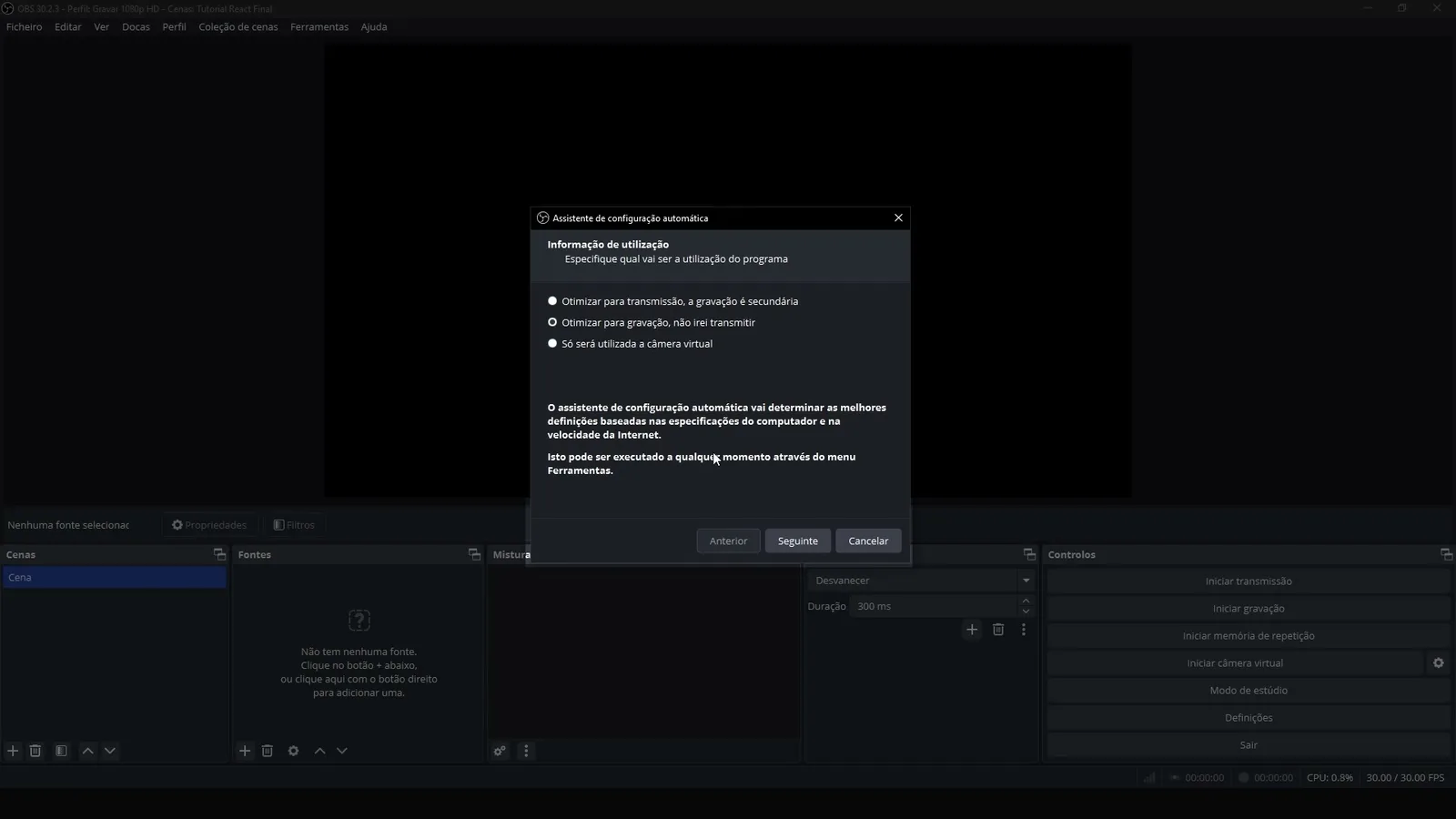
Se for a primeira vez que abres o OBS Studio, surge a janela de configuração automática.
- Seleciona «Otimizar para gravação, não irei transmitir».
- Clica em «Seguinte».
- Clica novamente em «Seguinte».
- Escolhe «Aplicar definições».
Criar a cena «Apenas câmara»
Esta cena serve para a introdução ou o final do React, quando queres aparecer apenas tu — ou tu e outra pessoa — a falar para a câmara.
- No painel Cenas, clica com o botão direito na cena existente.
- Seleciona «Renomear» e chama-lhe «Apenas câmara».
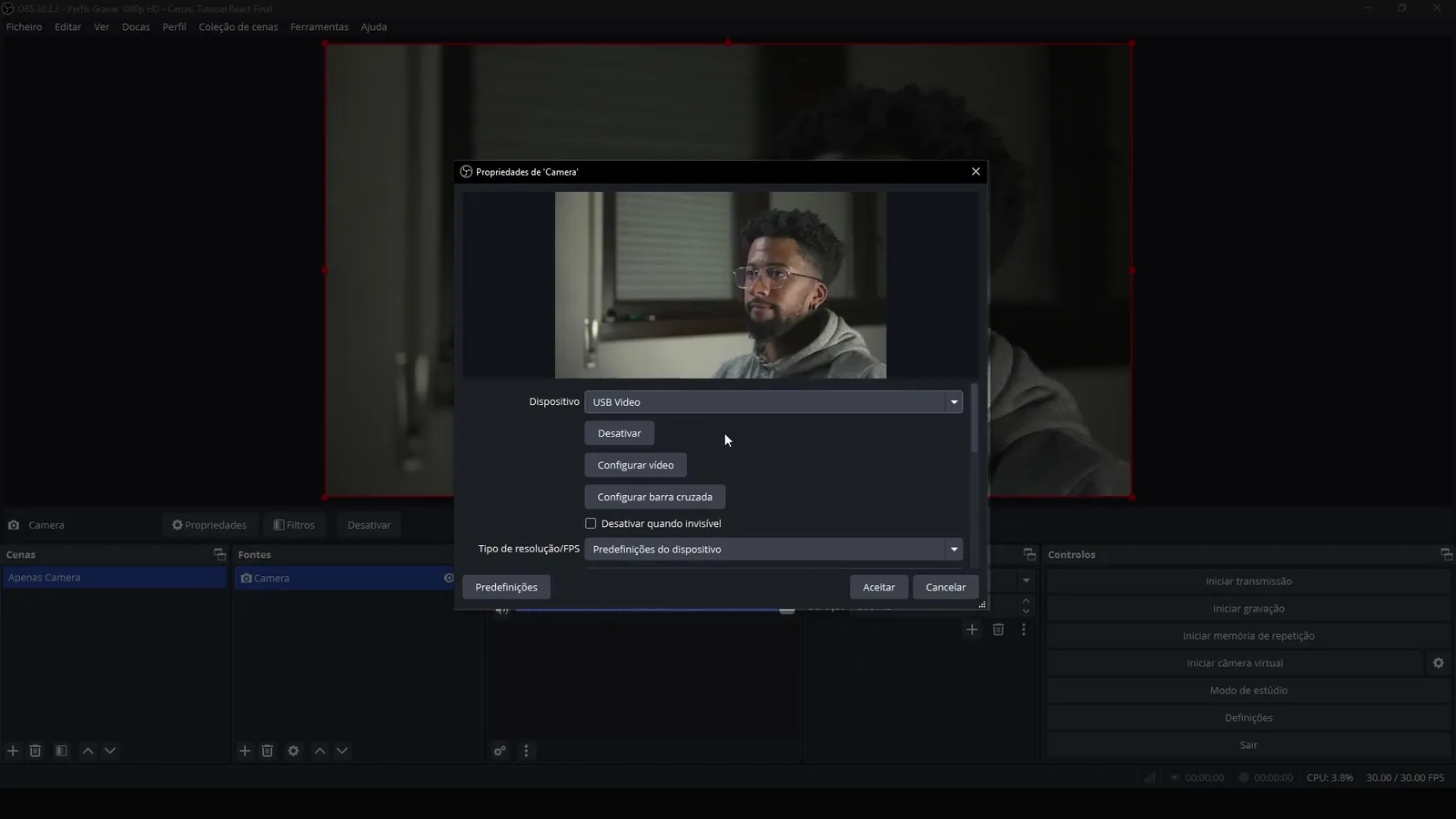
- No painel Fontes, clica no botão +.
- Seleciona «Dispositivo de captura de vídeo».
- Dá à fonte o nome «Câmara» e clica em «Aceitar».
- Confirma o dispositivo de câmara apresentado. Se necessário, abre o menu pendente e escolhe a câmara pretendida.
- Clica em «Aceitar».
- Se a imagem não preencher o ecrã, arrasta um dos cantos da fonte até ocupar toda a área.
Podes optar por não usar esta segunda cena e gravar apenas com a cena de React.
Criar a cena de React com câmara e captura de ecrã
A cena de React inclui a tua câmara e o ecrã onde está o conteúdo a que vais reagir.
- No painel Cenas, clica no botão +.
- Dá o nome «React» e clica em «Aceitar».
- Volta à cena «Apenas câmara».
- Seleciona a fonte «Câmara», clica com o botão direito e escolhe «Copiar».
- Regressa à cena «React», clica com o botão direito no painel de fontes e seleciona «Colar».
Também podes usar os atalhos convencionais Ctrl+C e Ctrl+V para copiar e colar a fonte.
Adicionar a captura de ecrã
- No painel Fontes, clica no botão +.
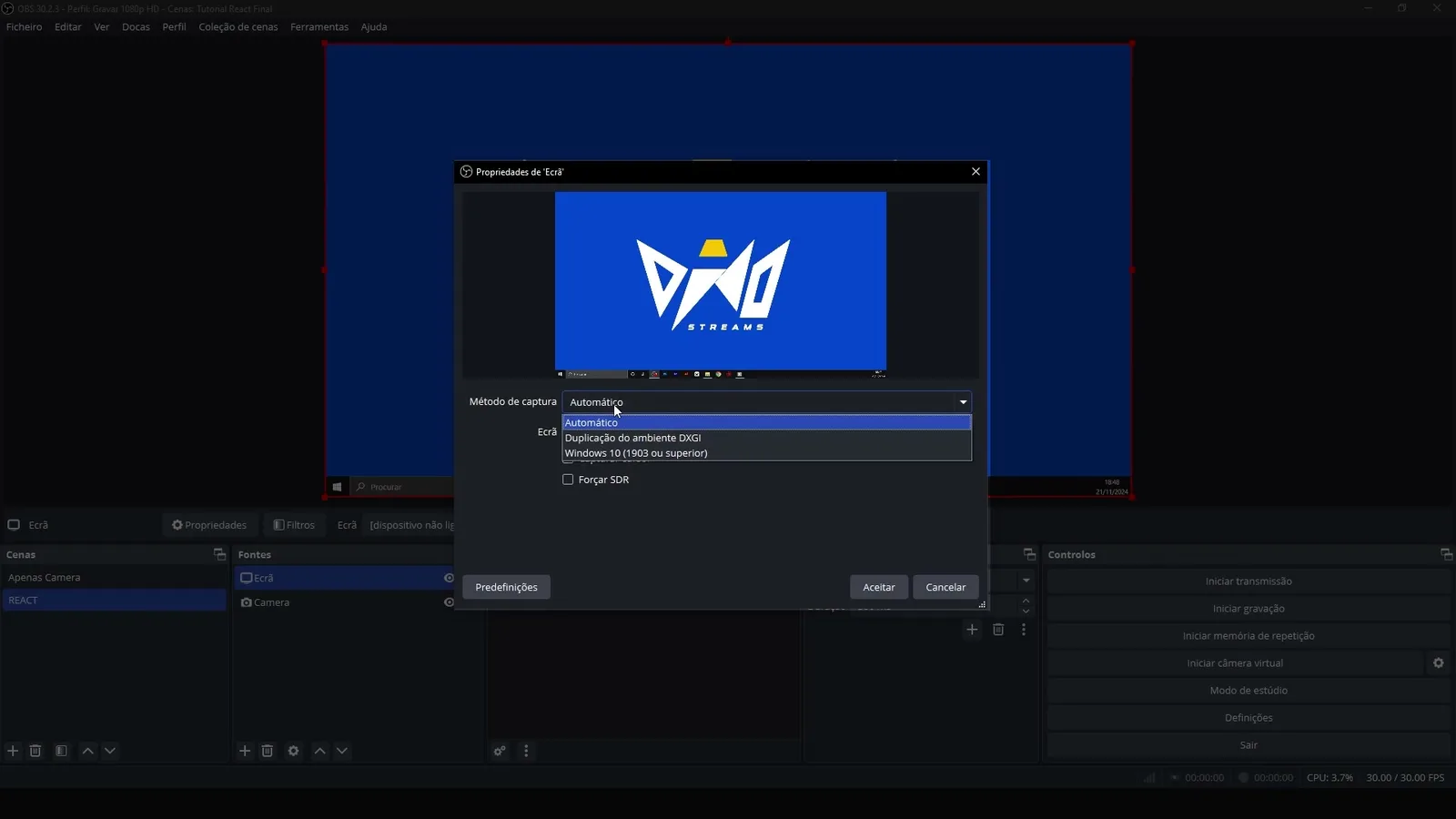
- Seleciona «Captura de ecrã».
- Dá o nome «Ecrã» e clica em «Aceitar».
- Se tiveres mais do que um ecrã ligado ao PC, escolhe o ecrã a captar no menu pendente.
- Se a imagem continuar preta, altera o método de captura de «Automático» para «Windows 10».
- Decide se queres captar o cursor. Neste caso, a opção «Capturar cursor» fica ativada.
- Clica em «Aceitar».
- Redimensiona e reposiciona a fonte do ecrã ao lado da câmara.
Captar o som do PC e do microfone ao mesmo tempo
Para um React, o OBS deve receber o áudio do computador e o áudio do microfone em simultâneo.
Configurar o áudio do ambiente de trabalho
- Abre Definições.
- Entra no separador Áudio.
- Em Dispositivos de áudio globais, abre o campo Áudio de ambiente de trabalho.
- Seleciona «Predefinido».
- Clica em «Aceitar».
Com esta opção, o OBS deverá receber o som emitido pelo PC, incluindo música, notificações e áudio de aplicações. Para confirmar, reproduz um vídeo ou música e verifica se os níveis de Áudio do ambiente de trabalho se movem no Misturador de áudio.
Se a opção «Predefinido» não receber áudio, escolhe especificamente o dispositivo ligado ao PC, como auscultadores ou colunas.
Adicionar o microfone e equilibrar os níveis
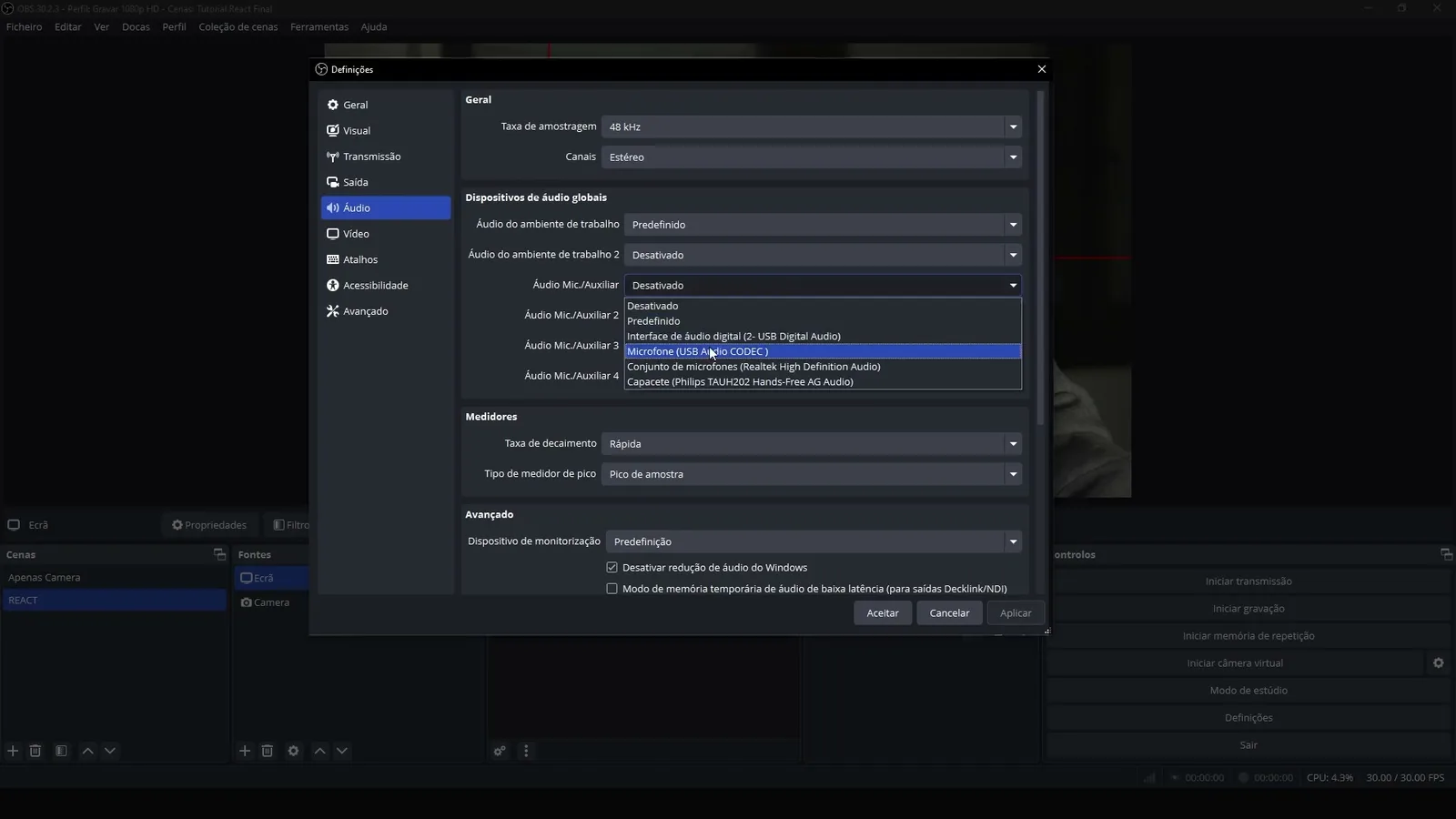
- Em Definições > Áudio, localiza o campo Áudio microfone auxiliar.
- Seleciona o dispositivo de microfone ligado ao PC.
- Clica em «Aceitar».
- No misturador, reduz o volume de Áudio do ambiente de trabalho para -8 dB.
Esta redução ajuda a manter a tua voz audível se o vídeo que estás a ver tiver um som elevado. Em alternativa, podes usar a técnica de Audio Ducking, que diminui automaticamente o volume da música quando falas.
Adicionar um overlay e identificar a tua rede social
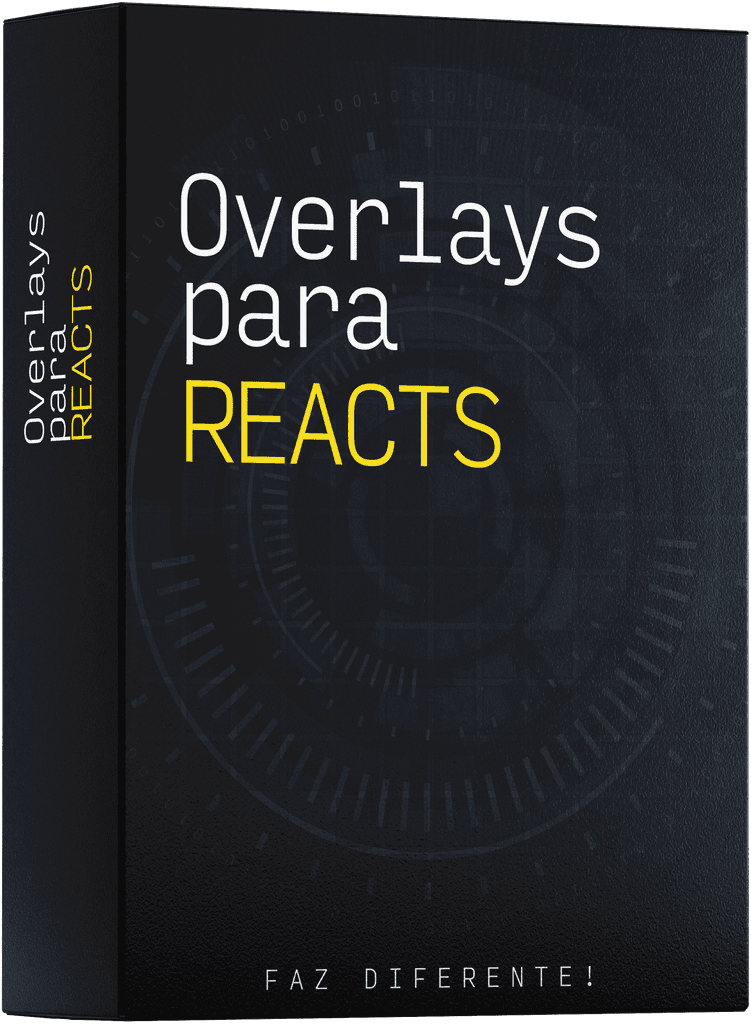
Se quiseres um aspeto visual adicional, podes usar um overlay para React e adicionar o nome e o ícone da rede social.
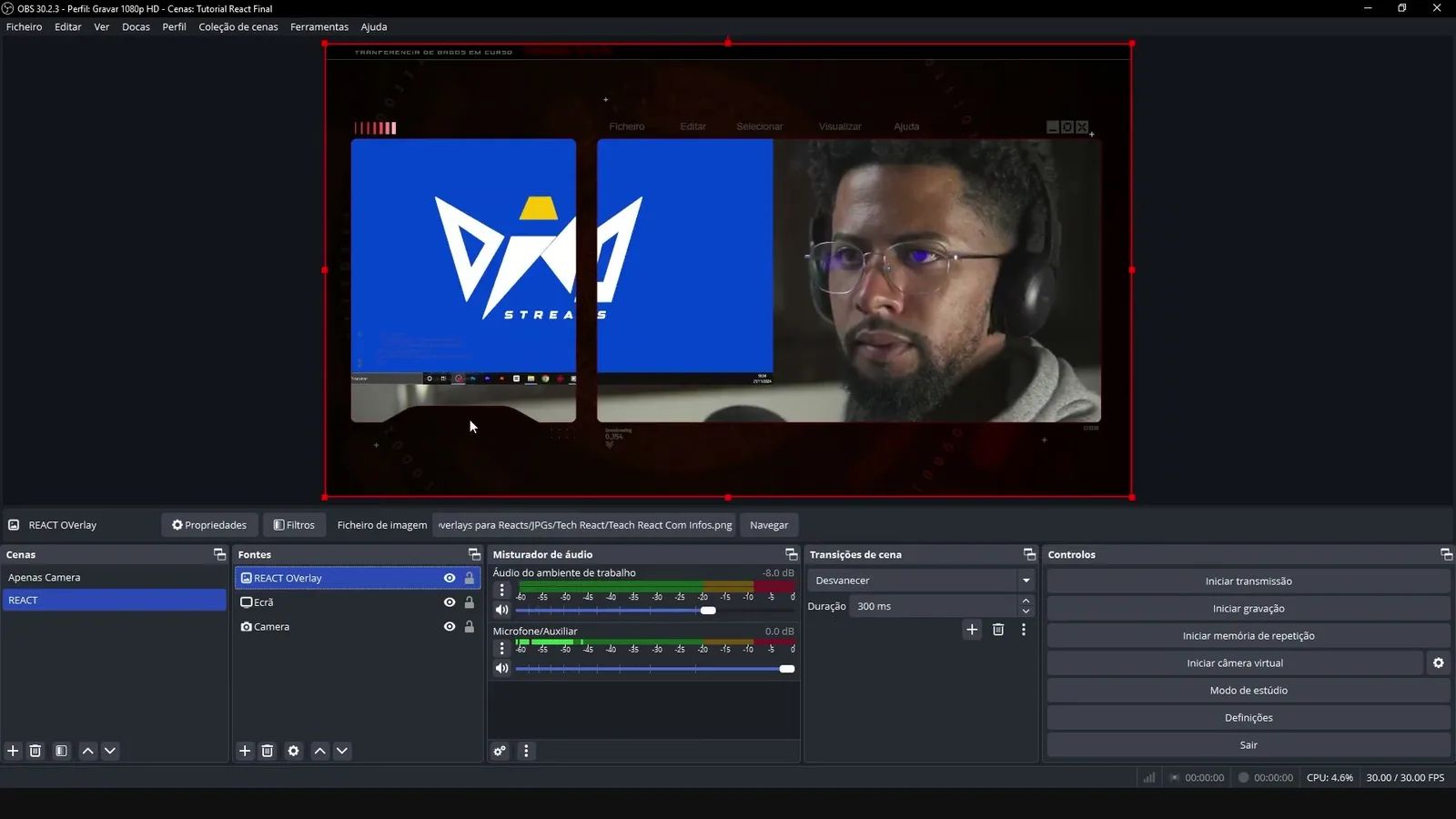
Inserir o overlay
- No painel Fontes, clica no botão +.
- Seleciona «Imagem».
- Dá o nome «React Overlay» e clica em «Aceitar».
- Clica em «Navegar».
- Escolhe o overlay pretendido na pasta do pack de overlays para React.
- Clica em «Abrir» e depois em «Aceitar».
Adicionar o nome e o ícone da rede social
- Adiciona uma fonte e seleciona «Texto».
- Dá um nome à fonte e clica em «Aceitar».
- Seleciona o tipo de letra, escreve o nome da rede social e confirma.
- Redimensiona o texto e coloca-o na área pretendida.
- Adiciona outra fonte do tipo «Imagem».
- Dá-lhe o nome «Rede social» e clica em «Aceitar».
- Navega até à pasta «Ícones sociais» do pack e abre o ícone pretendido.
- Redimensiona o ícone e coloca-o ao lado do nome.
- Mantém a tecla Ctrl premida para selecionar as duas fontes.
- Clica com o botão direito e escolhe «Agrupar itens selecionados».
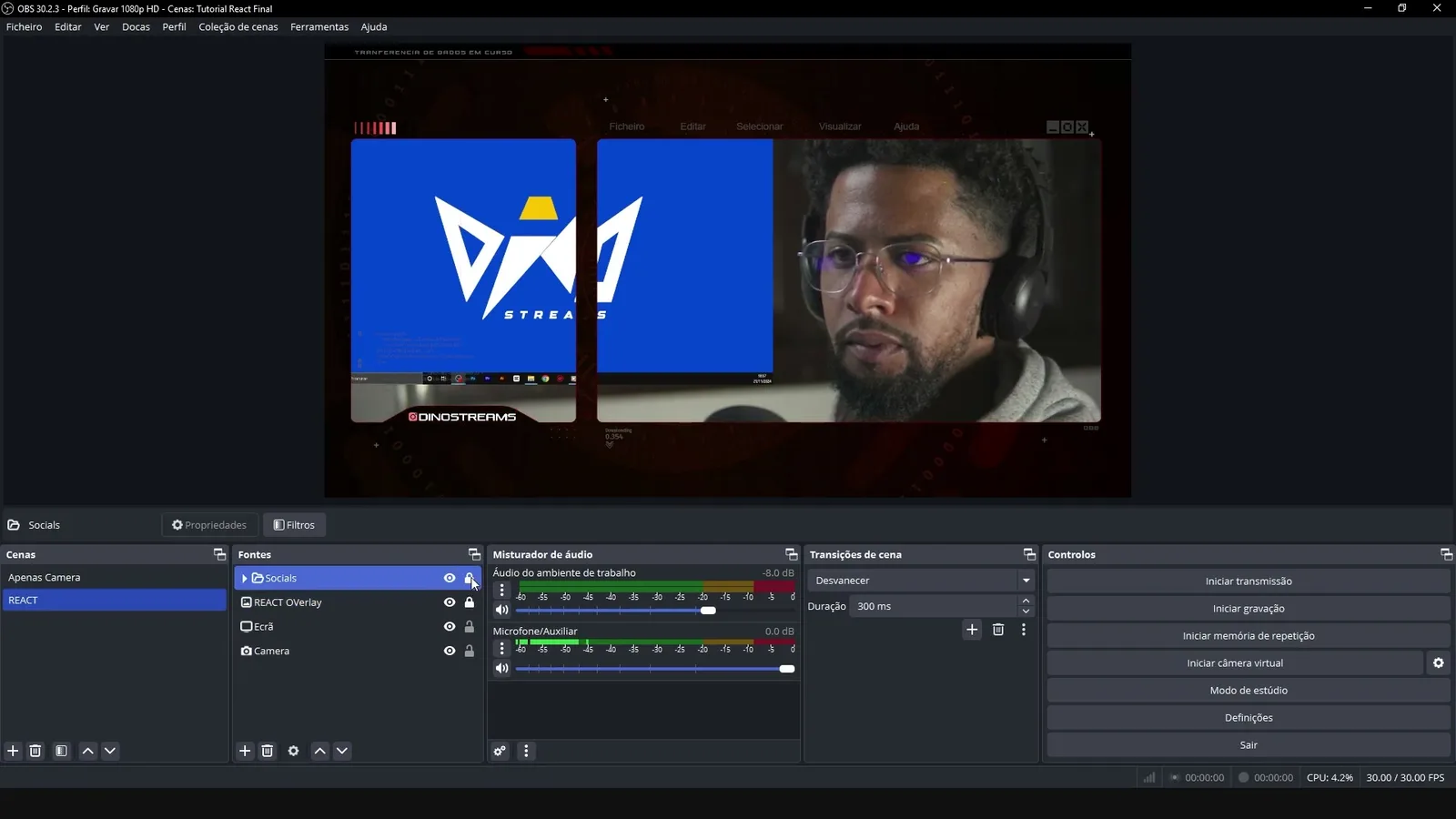
Depois de agrupados, o texto e o ícone podem ser movidos e redimensionados em conjunto.
Ajustar a câmara e o ecrã dentro do overlay
Depois de adicionares o overlay, ajusta as fontes que ficam por trás dele.
- Bloqueia a fonte «React Overlay» no ícone do cadeado para evitar selecioná-la por engano.
- Seleciona a fonte da câmara e reposiciona-a no espaço respetivo.
- Redimensiona a câmara conforme necessário.
- Para recortar as laterais, mantém Alt premido enquanto arrastas um dos lados da fonte.
- Se a imagem da câmara precisar de ser invertida, clica com o botão direito na fonte e vai a Transformar > Inverter horizontalmente.
- Seleciona a fonte do ecrã e ajusta-a à área restante do layout.
Definir atalhos para mudar entre cenas
Mudar de cena com o rato funciona, mas os atalhos tornam a gravação mais prática e ajudam a evitar que pareça que estás a clicar para trocar de plano.
- Abre Definições.
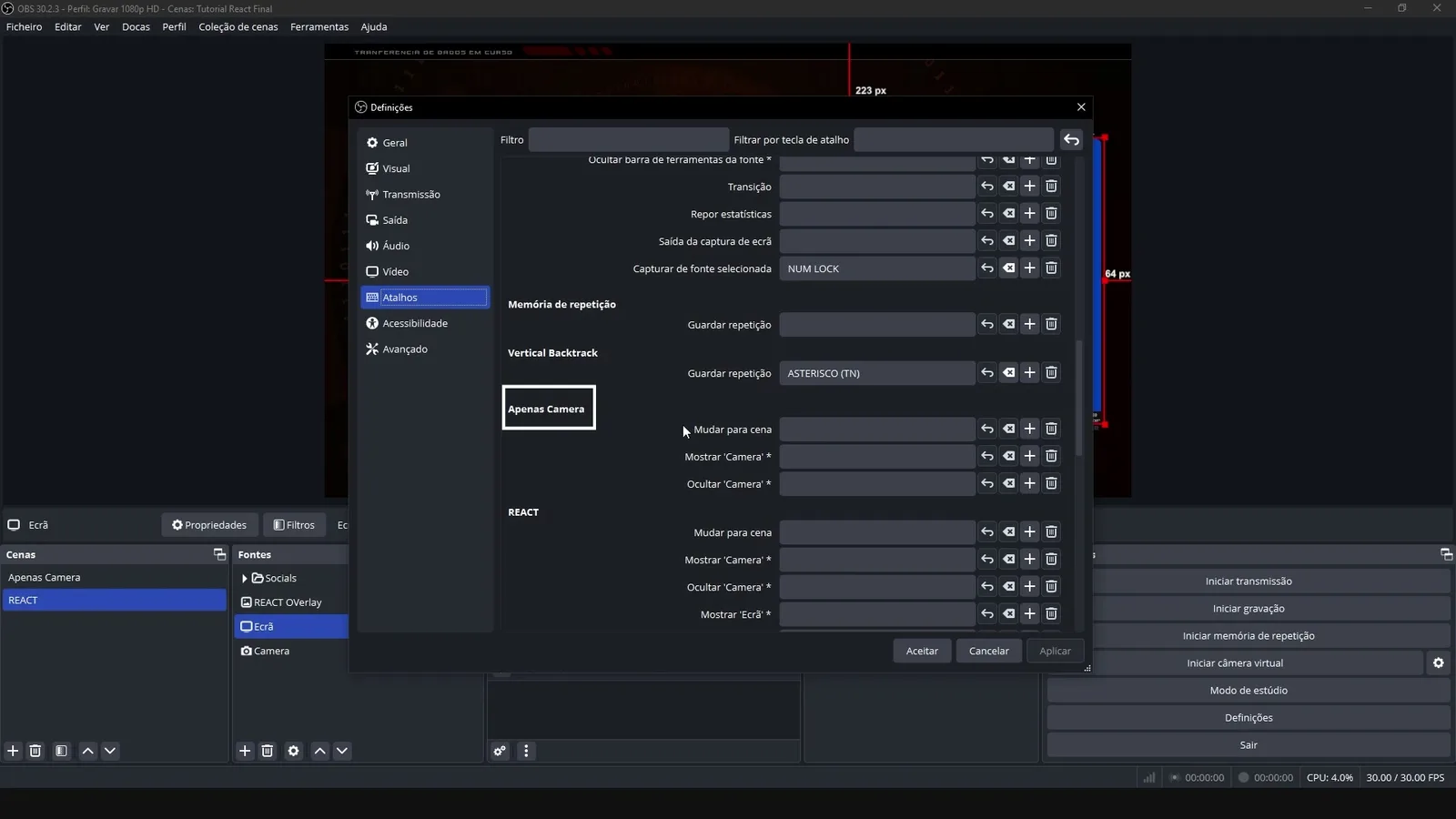
- Entra no separador Atalhos.
- Faz scroll até encontrares o nome da primeira cena.
- No campo «Mudar para cena», define uma tecla para o atalho.
- Repete o processo para a outra cena.
Também podes usar um Stream Deck. Nesse caso, defines os atalhos nos botões que pretenderes usar.
Conclusão
Com as cenas configuradas, a câmara, o ecrã e os dois canais de áudio ativos, podes gravar vídeos React diretamente no OBS Studio. Os atalhos permitem alternar entre a introdução, a reação e o final durante a gravação, deixando menos trabalho para a edição.
Perguntas frequentes
Que cenas são necessárias para gravar um vídeo React no OBS Studio?
Podes criar uma cena «Apenas câmara» para a introdução ou o final e uma cena «React» com a câmara e o ecrã que vais comentar.
Como captar o áudio do PC e do microfone no OBS Studio?
Em Definições > Áudio, define o áudio do ambiente de trabalho e seleciona o teu dispositivo no campo de microfone auxiliar.
O que fazer se a captura de ecrã aparecer preta?
Experimenta alterar o método de captura de «Automático» para «Windows 10» nas propriedades da fonte de captura de ecrã.
Como faço para mudar de cena sem usar o rato?
Vai a Definições > Atalhos, encontra as tuas cenas e define teclas para a ação «Mudar para cena». Também podes usar um Stream Deck.