
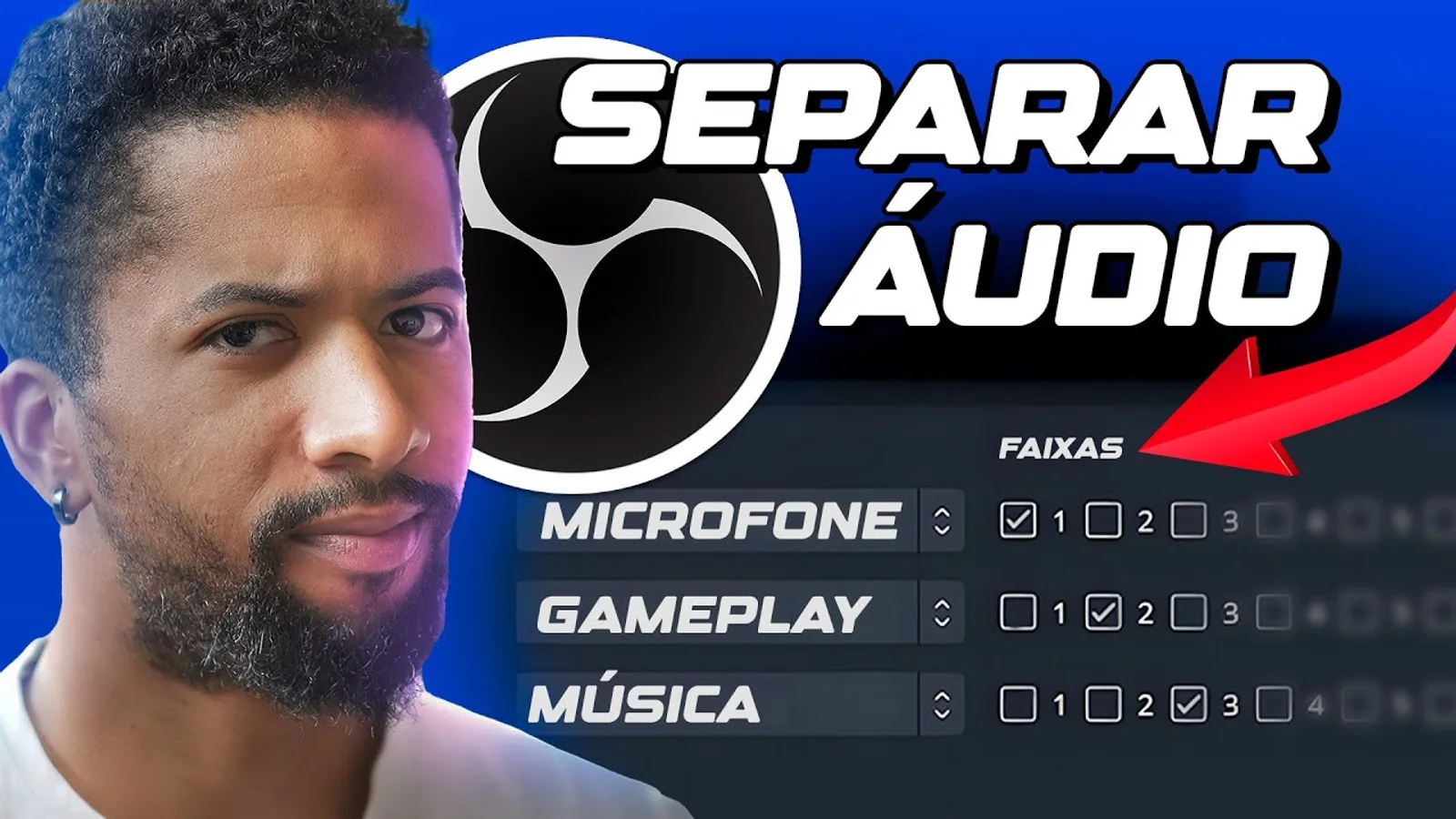
Gravar faixas de áudio separadas no OBS Studio permite editar o áudio do jogo e do microfone individualmente. Assim, podes cortar, ajustar volumes ou aplicar efeitos a cada fonte no programa de edição.
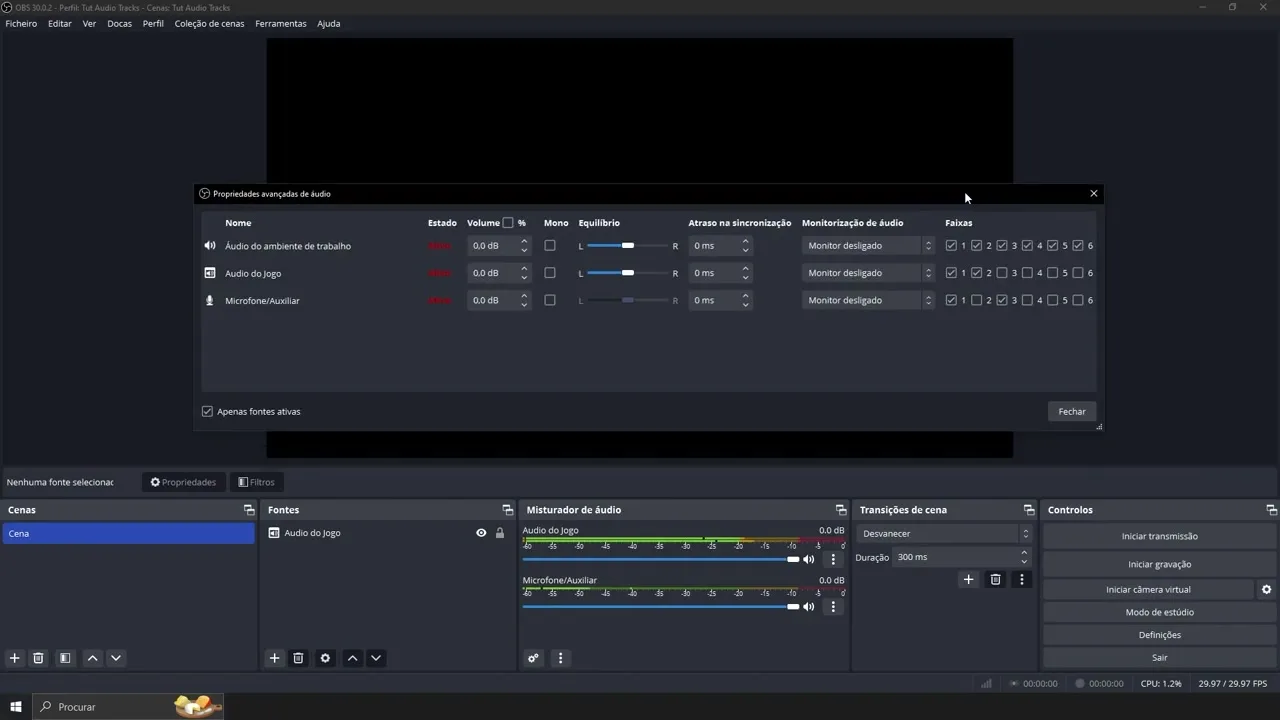
A configuração usa a faixa 1 para a transmissão e faixas distintas, a partir da faixa 2, para a gravação. Neste exemplo, o jogo fica na faixa 2 e o microfone na faixa 3.
Configurar os dispositivos de áudio globais
- No OBS Studio, clica em Definições, no canto inferior direito.
- Abre o separador Áudio.
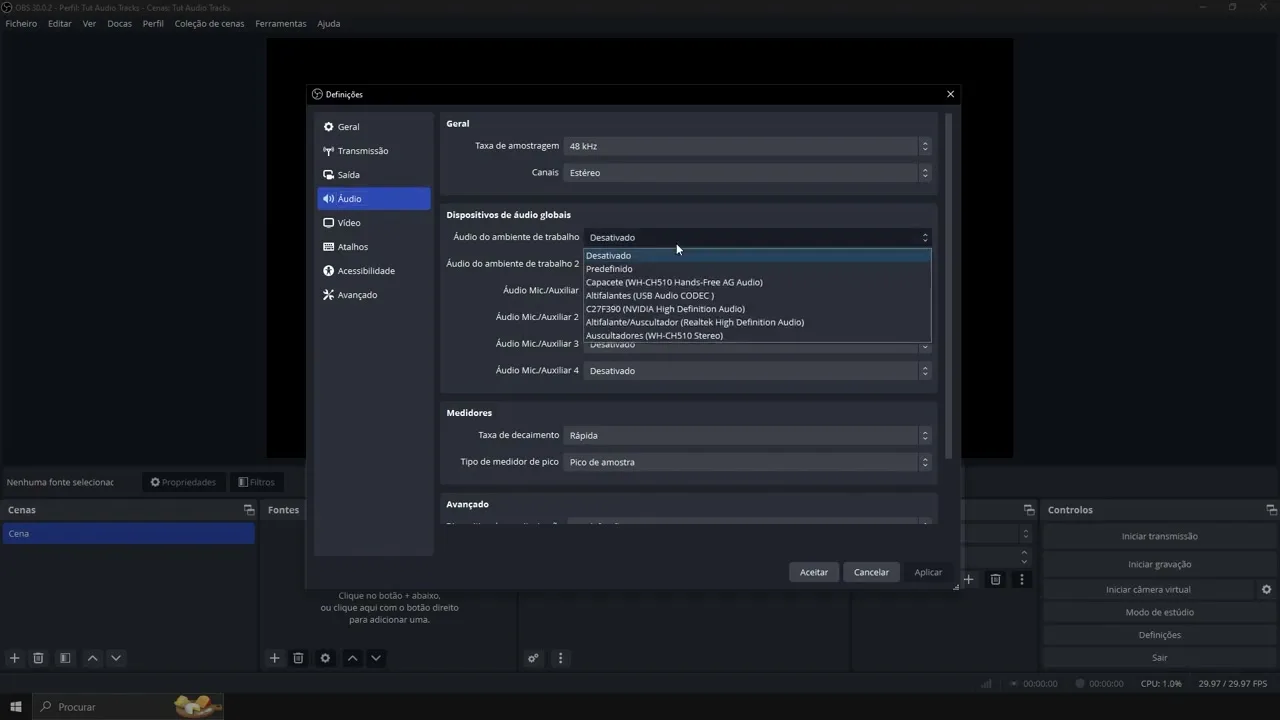
- Em Dispositivos de áudio globais, define o dispositivo para o Áudio do ambiente de trabalho.
- Podes selecionar Predefinido.
- É recomendado selecionar o dispositivo de saída que estás a utilizar nesse momento, como auscultadores ou colunas.
- Define o Áudio do microfone auxiliar com o microfone ligado ao computador.
Ativar as faixas de gravação no modo de saída avançado
- Abre o separador Saída.
- Altera o Modo de saída para Avançado.
- No separador Transmissão, confirma que a faixa de áudio 1 está selecionada.
- Abre o separador Gravação.
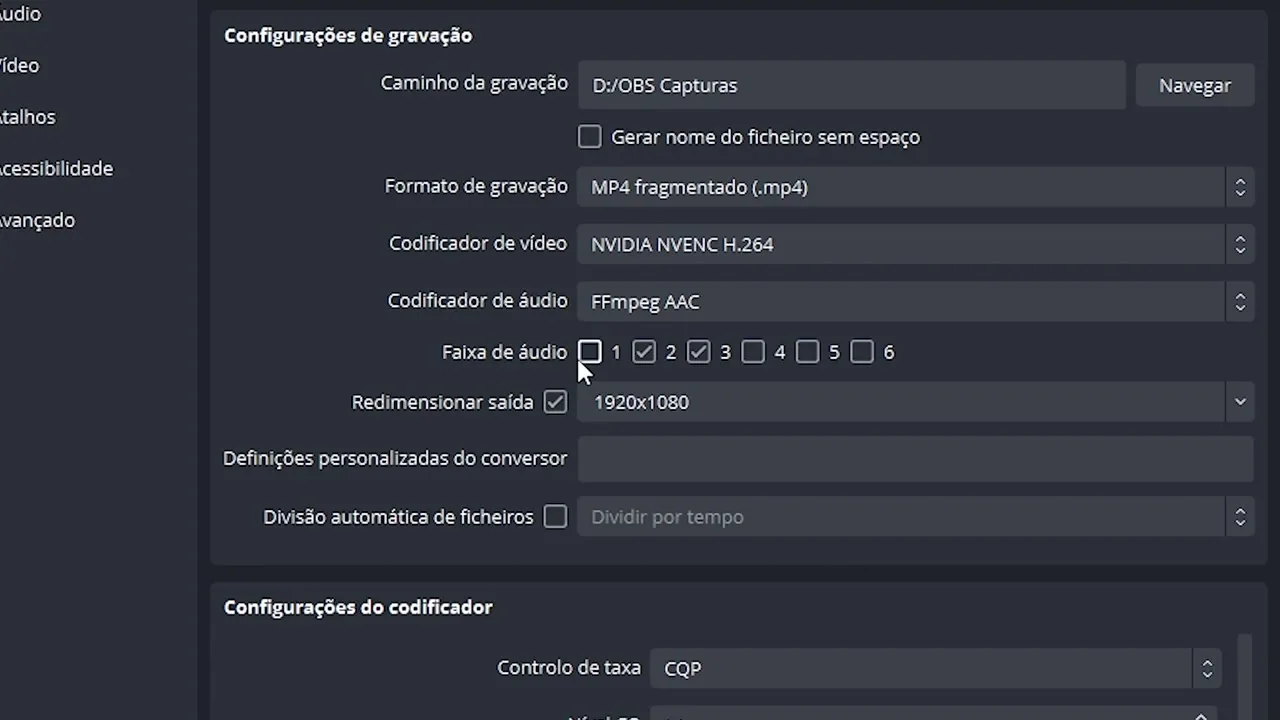
- Na secção Faixa de áudio, deixa a faixa 1 desativada para a gravação e ativa as faixas 2 e 3.
- A faixa 1 será usada para o áudio da transmissão.
- A gravação terá duas faixas separadas: a faixa 2 e a faixa 3.
- Se gravares mais fontes de áudio, ativa mais faixas.
- Clica em Aplicar e em Aceitar.
Substituir o áudio global pela captura de áudio da aplicação
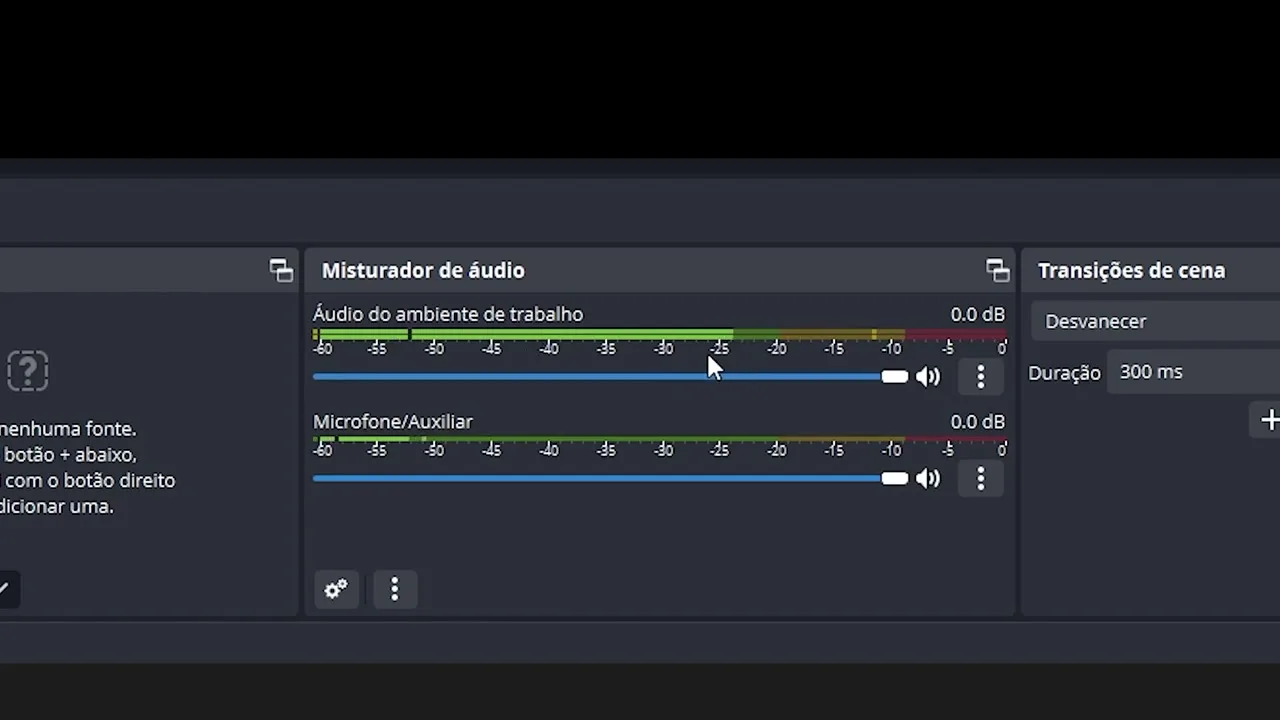
O áudio do ambiente de trabalho recebe todos os sons do computador, incluindo notificações de erros ou de aplicações. Para separar o áudio pretendido, desativa esta fonte.
- No misturador de áudio, desativa o Áudio do ambiente de trabalho.
- Para manter o painel organizado, clica nos três pontos ao lado da fonte e escolhe Ocultar.
- No painel Fontes, clica no ícone +.
- Seleciona Captura de áudio de aplicações.
- Dá um nome à fonte.
- Seleciona a janela cujo áudio queres capturar.
- No menu pendente inferior, seleciona a terceira opção e clica em Aceitar.
Compatibilidade atual da captura por aplicação
Segundo o guia oficial do OBS Studio, a Captura de áudio de aplicações está disponível desde o OBS Studio 28 para Windows 10 versão 2004 ou posterior e Windows 11. A partir do OBS Studio 30.1, também podes incluir o áudio diretamente numa fonte de Captura de janela ou Captura de jogo.
Quando usas fontes de áudio por aplicação, desativa o Áudio do ambiente de trabalho global para evitar que o mesmo som seja captado duas vezes e crie eco.
O áudio do jogo passa a aparecer como uma fonte individual no misturador de áudio.
Atribuir cada fonte a uma faixa de áudio diferente
- Clica nos três pontos de uma fonte no misturador de áudio.
- Seleciona Propriedades avançadas de áudio.
- Na lista de fontes, verifica as colunas das faixas de áudio.
- Desativa o Áudio do ambiente de trabalho em todas as faixas, porque essa fonte já foi desativada.
- Mantém a faixa 1 ativa para o áudio do jogo e para o microfone.
- Desta forma, ambos seguem para a transmissão.
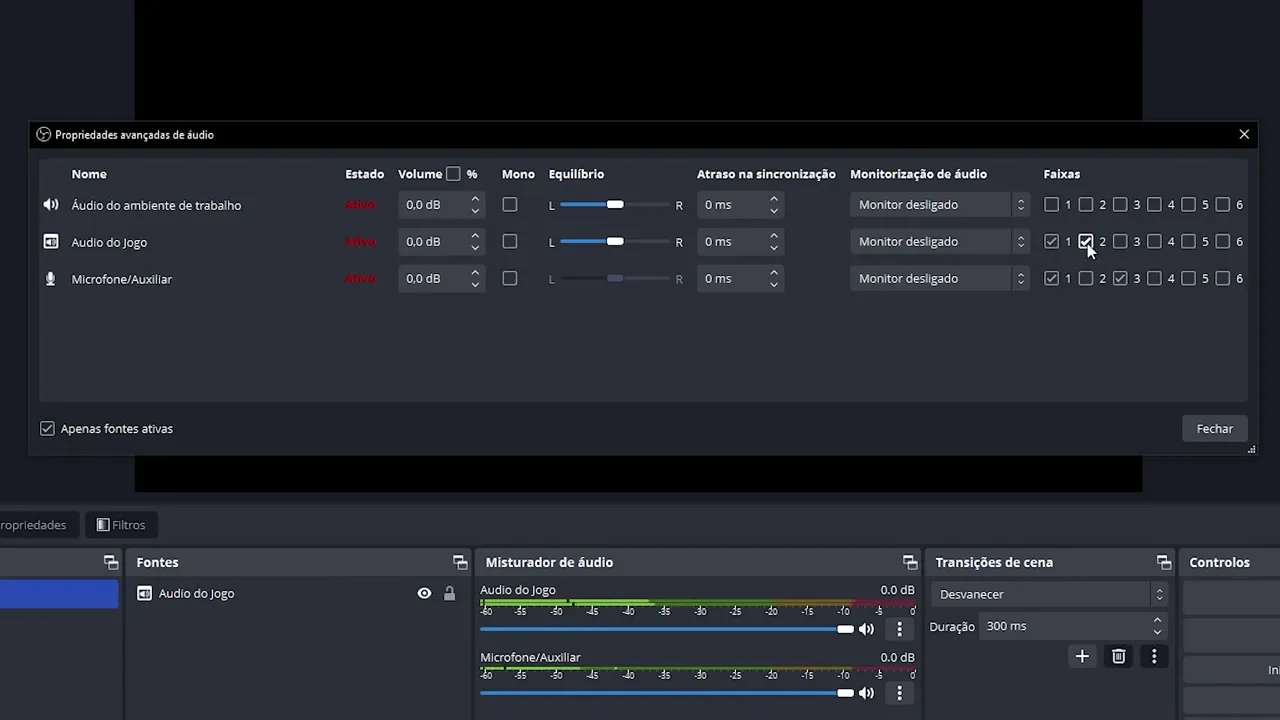
- Ativa o áudio do jogo apenas na faixa 2 para efeitos de gravação.
- No microfone, desativa a faixa 2 e ativa apenas a faixa 3.
Não coloques o microfone também na faixa 2. Se o fizeres, o ficheiro de gravação juntará o áudio do jogo e do microfone nessa mesma faixa, deixando de ser possível editá-los separadamente.
Como distribuir mais fontes de áudio
Se adicionares mais fontes, atribui-lhes faixas isoladas a partir da faixa 2. A regra é simples: a faixa 1 reúne o que é enviado para a transmissão, enquanto cada faixa de gravação deve conter apenas a fonte que queres editar separadamente.
Abrir a gravação no programa de edição
Depois de gravares:
- No OBS Studio, vai a Ficheiro.
- Clica em Mostrar gravações.
- Arrasta o ficheiro de gravação para o teu programa de edição.
O ficheiro terá faixas de áudio separadas para o gameplay, o microfone e as restantes fontes que tiveres configurado.
Os leitores de vídeo comuns reproduzem normalmente apenas uma faixa de áudio de cada vez. Este fluxo é pensado para ficheiros que vão passar por um programa de edição; se não pretendes editar, o guia oficial de gravação com várias faixas recomenda manter todas as fontes também na faixa 1.
Com esta organização, podes manter o áudio necessário na transmissão e, ao mesmo tempo, editar cada fonte de áudio da gravação de forma independente.
Perguntas frequentes
Porque devo gravar o áudio em faixas separadas no OBS Studio?
Para cortar, ajustar o volume ou aplicar efeitos ao áudio do jogo, microfone e outras fontes individualmente no programa de edição.
Que faixas devo usar para a transmissão e para a gravação?
A faixa 1 é usada para a transmissão. Para a gravação, ativa faixas separadas a partir da faixa 2, como a faixa 2 para o jogo e a faixa 3 para o microfone.
Como adiciono o áudio de um jogo como fonte separada?
Adiciona uma fonte de Captura de áudio de aplicações, escolhe a janela pretendida e seleciona a terceira opção do menu pendente mostrado na configuração da fonte.
Posso separar mais do que o áudio do jogo e do microfone?
Sim. Se tiveres mais fontes de áudio, atribui a cada uma uma faixa isolada a partir da faixa 2.