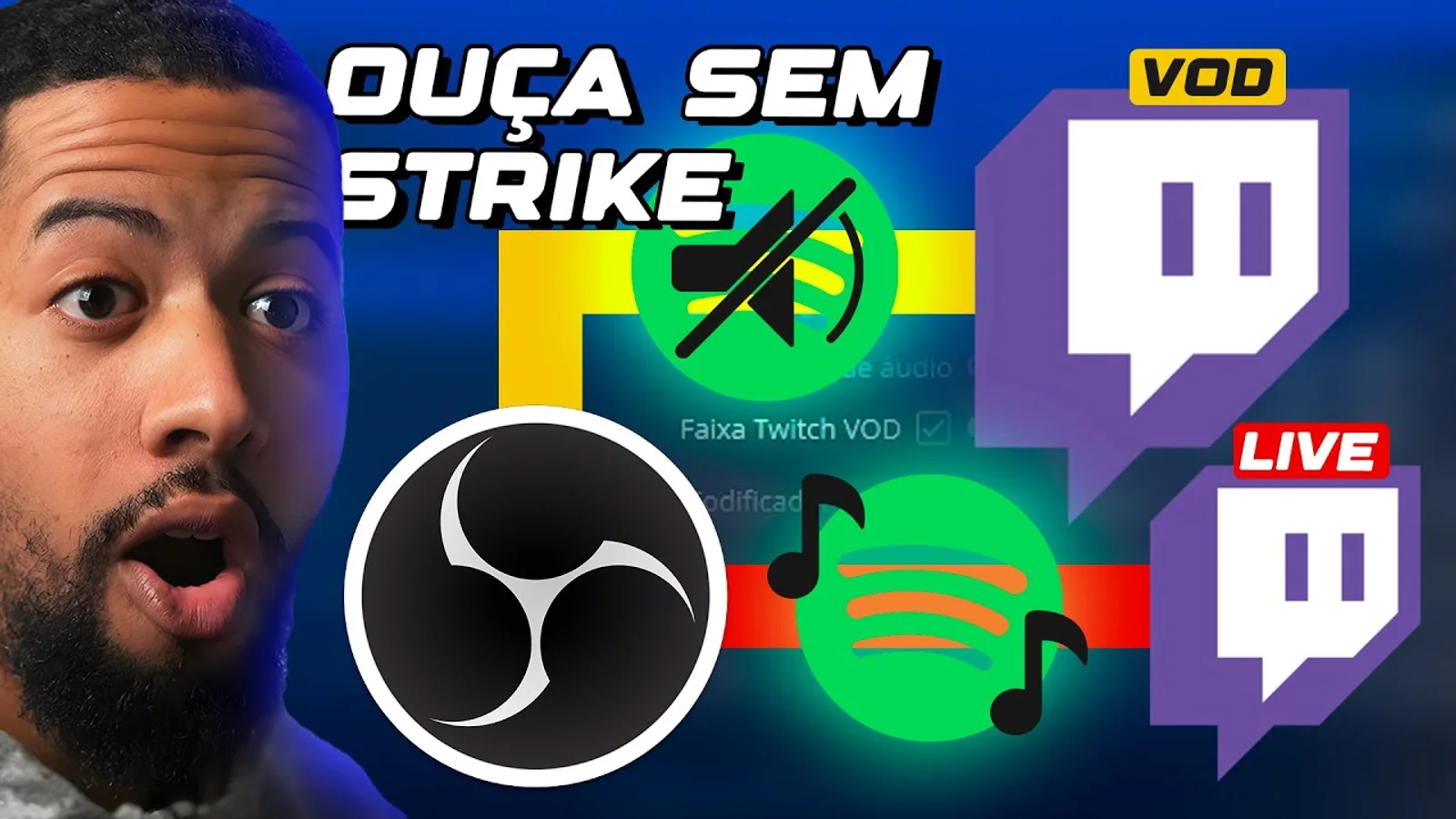
A funcionalidade Twitch VOD do OBS Studio permite enviar uma mistura de áudio para a transmissão em direto e outra para a gravação disponível depois da live. Assim, podes retirar da VOD uma fonte de música — ou qualquer outro som que não queiras manter gravado.
Importante: esta configuração só separa o áudio da VOD. Não te dá autorização para transmitir música protegida e não garante que evitas avisos, remoções ou outras penalizações. A Twitch indica que só deves usar música se tiveres os direitos ou a autorização necessária. Usa música própria, licenciada ou expressamente autorizada.
O processo é feito em duas partes: primeiro ativas e defines a faixa Twitch VOD nas definições de saída; depois escolhes, nas propriedades avançadas de áudio, quais as fontes que entram nessa faixa.
Configurar a faixa Twitch VOD no OBS Studio
- No OBS Studio, clica em Definições.
- Abre o separador Saída.
- Confirma que estás no modo Avançado.
- Em Faixa Twitch VOD, ativa a caixa de verificação.
- Define a faixa Twitch VOD como faixa 2.
- Clica em Aplicar e depois em Aceitar.
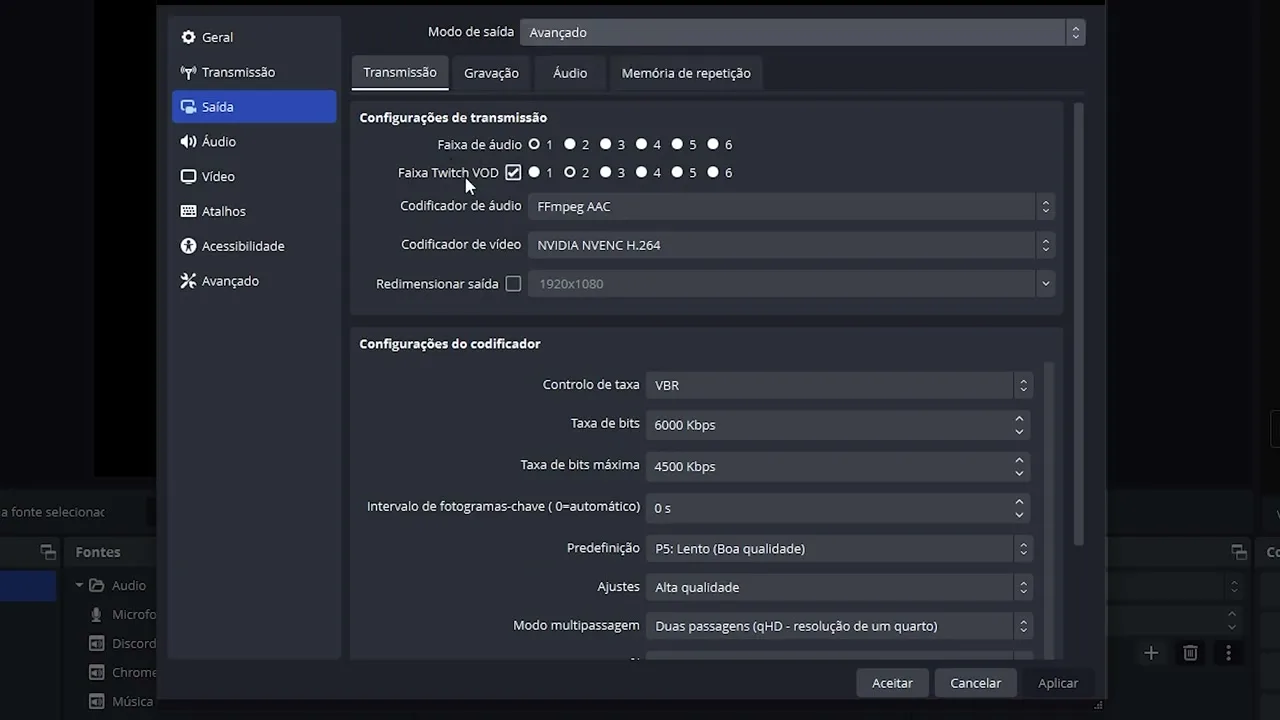
Tecnicamente, esta funcionalidade envia dois streams de áudio para a Twitch:
- Um para a live, com a música e os restantes elementos de áudio.
- Outro apenas para a VOD, no qual podes excluir a música ou outros elementos que não queres que fiquem gravados.
Escolher o áudio que entra na live e na VOD
- No painel do Misturador de Áudio, clica no botão dos três pontos.
- Seleciona Propriedades avançadas de áudio.
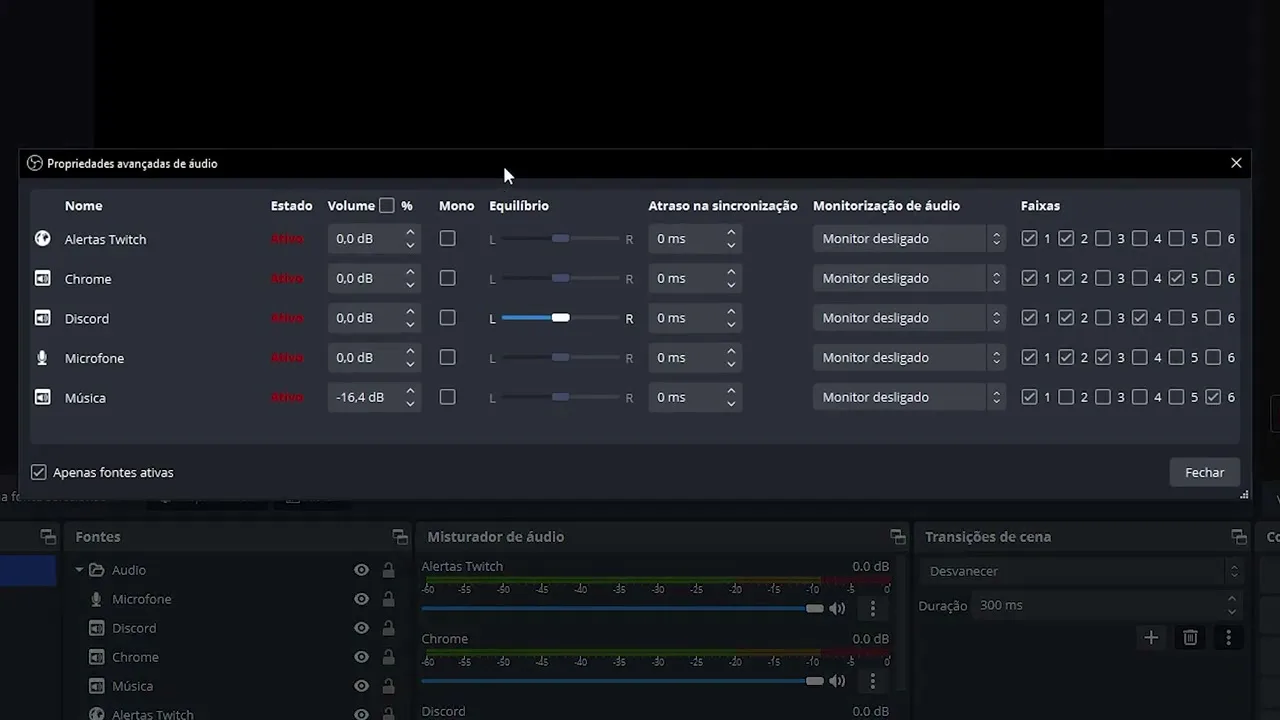
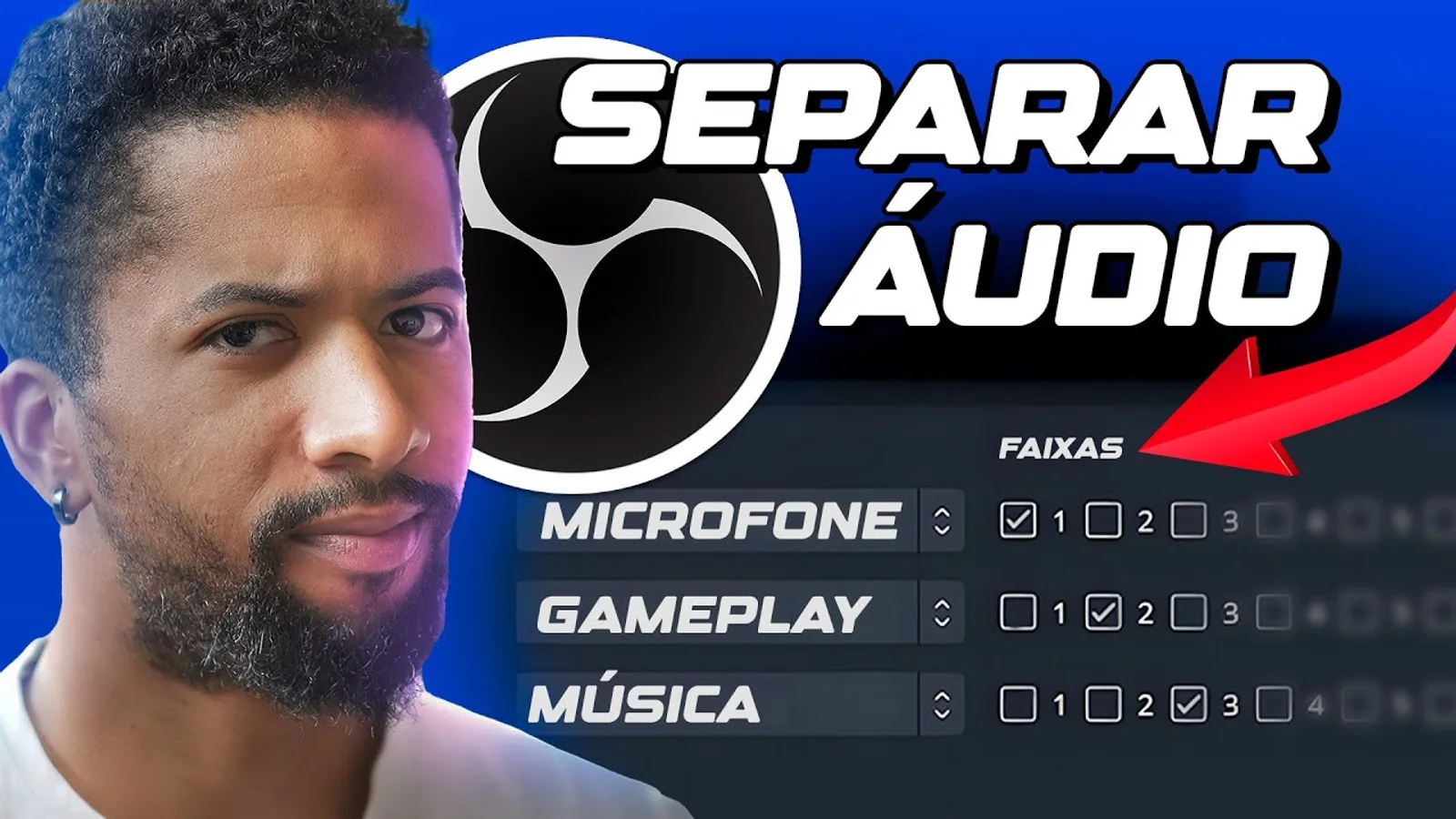
Na primeira vez que abrires estas definições, é normal que todas as caixas estejam ativadas. O passo essencial é retirar, da faixa 2, as fontes que não devem ficar na VOD.
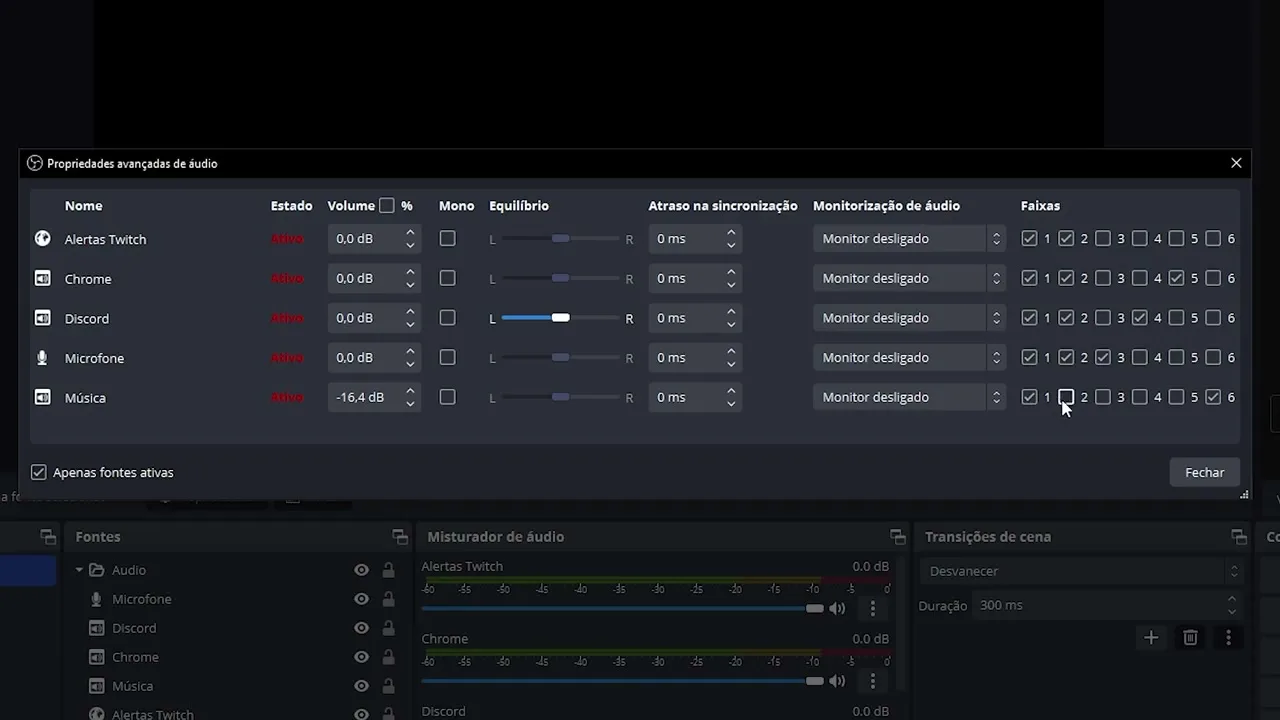
O guia oficial da faixa Twitch VOD do OBS Studio usa a mesma organização: faixa 1 para a transmissão em direto e faixa 2 para o áudio da VOD.
Como usar a faixa 2 no multistream
Se fazes transmissão em várias plataformas com o plugin de multistream, configura também o destino correspondente:
- Abre o plugin de multistream.
- Clica em Alterar no destino.
- Nas definições de áudio do encoder, em vez de manter selecionado obter do OBS, escolhe a segunda opção disponível.
- No campo apresentado, indica o número 2.
- Clica em OK.
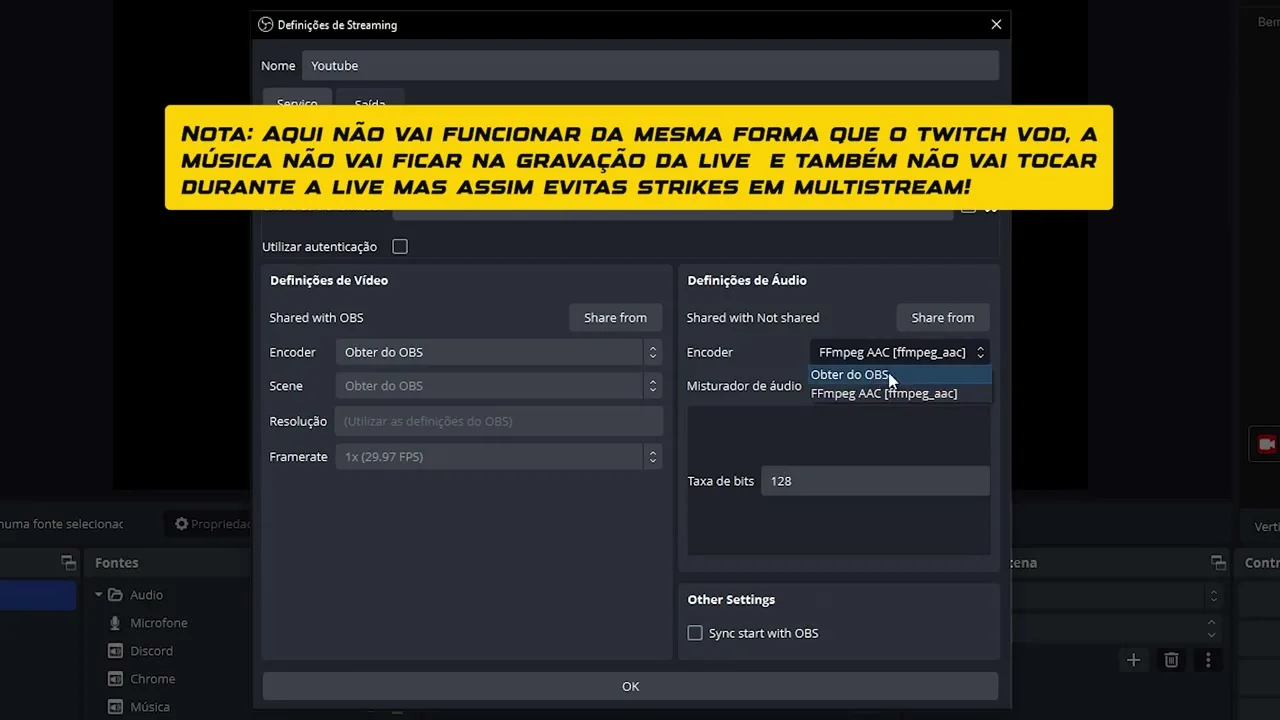
Esta configuração do plugin não replica automaticamente o comportamento específico da faixa Twitch VOD em todas as plataformas. Confirma sempre o que cada destino recebe antes de iniciares uma transmissão real.
Conclusão
Com a faixa Twitch VOD definida como faixa 2 e a fonte de música removida dessa faixa, podes manter essa fonte fora da VOD. Antes de transmitires, faz um teste privado e confirma a mistura de áudio. E lembra-te: separar a VOD não substitui os direitos necessários para usar a música na live.
Perguntas frequentes
O que faz a funcionalidade Twitch VOD no OBS Studio?
Envia um stream de áudio para a live e outro, separado, para a VOD da Twitch. Podes excluir música e outros sons da VOD.
Separar a música da VOD evita avisos ou penalizações de copyright?
Não. A faixa VOD apenas impede que a fonte escolhida fique nessa gravação. Continua a ser necessário ter os direitos ou a autorização para usar a música durante a transmissão em direto.
Como removo a música da gravação VOD?
Em Propriedades avançadas de áudio, desativa a caixa da música na secção correspondente à faixa 2, usada para a Twitch VOD.
Posso excluir outros áudios além da música da Twitch VOD?
Sim. Por exemplo, se os alertas usarem áudio com direitos de autor, também deves desativar esse áudio na faixa da VOD.
Como configuro o áudio no plugin de multistream?
No destino do plugin de multistream, abre as definições de áudio do encoder, troca “obter do OBS” pela segunda opção e indica o número 2.