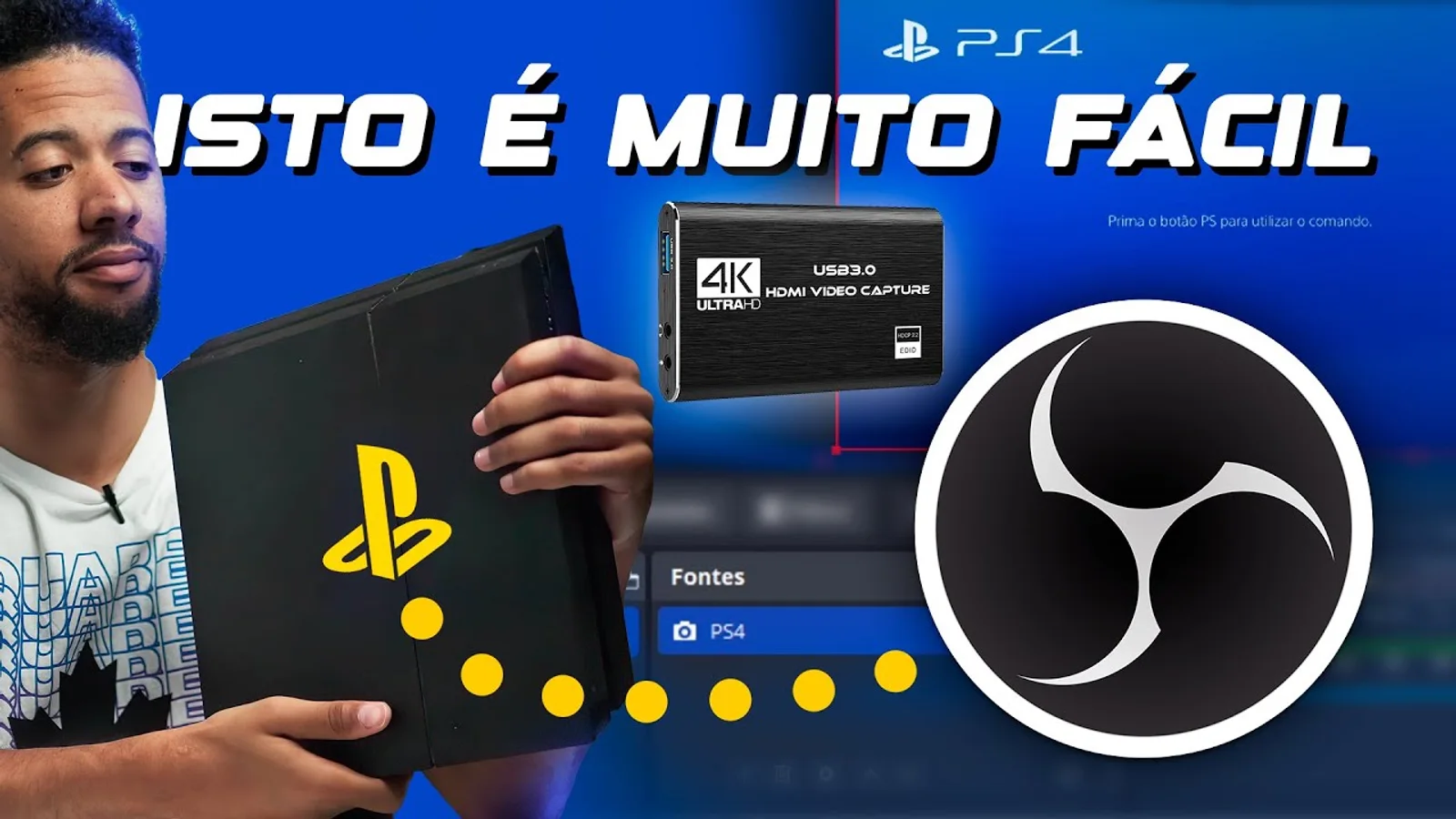
Para gravar gameplay da PS4 no OBS Studio, precisas de encaminhar o vídeo da consola através de uma placa de captura. A PS4 liga-se à entrada HDMI da placa, a televisão recebe o sinal pela saída HDMI e o computador recebe o vídeo por USB para o OBS.
Este método também permite preparar transmissões em direto. A configuração abaixo segue a ordem de ligação e de configuração mostrada no tutorial, incluindo as opções de áudio e os avisos sobre atraso na pré-visualização.
O que precisas para gravar a PS4 no OBS Studio
Prepara o seguinte equipamento:
- Uma PlayStation 4.
- Uma placa de captura de vídeo com entrada e saída de vídeo, entrada para auscultadores e ligação USB.
- Um cabo USB para ligar a placa de captura ao PC. Normalmente, este cabo vem com a placa.
- Dois cabos HDMI.
- Um computador com OBS Studio.
A placa mostrada no tutorial grava até 1080p e permite passagem em 4K. Isto significa que um sinal 4K pode entrar na placa e sair para um ecrã separado em 4K, mas não significa que a captura seja feita em 4K.
Como ligar a PS4 à placa de captura e à televisão
1. Liga a PS4 à entrada da placa de captura
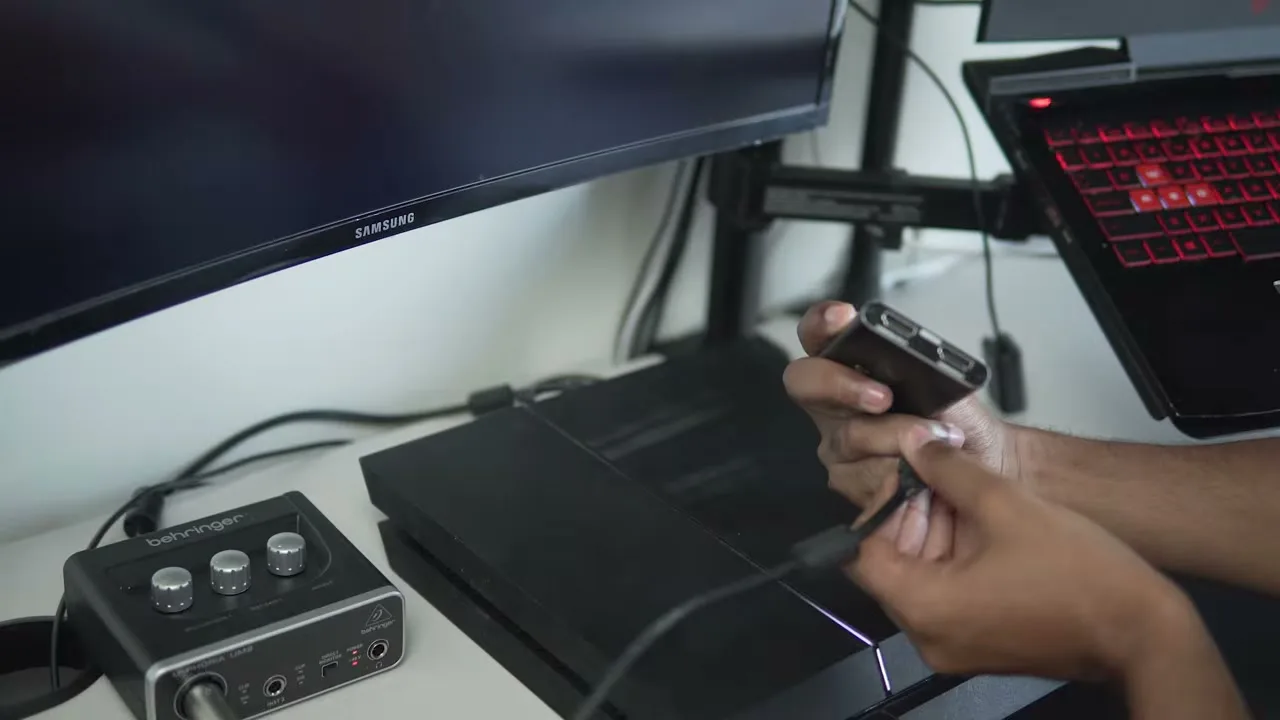
Retira o cabo HDMI que liga habitualmente a PS4 à televisão. Liga uma ponta desse cabo à PS4 e a outra à entrada da placa identificada como HDMI Input.
2. Liga a saída da placa à televisão
Usa o segundo cabo HDMI. Liga uma ponta à saída HDMI Output da placa de captura e a outra a uma entrada HDMI da televisão.
Desta forma, a PS4 envia o vídeo para a placa de captura e a placa envia esse mesmo vídeo para a televisão.
3. Liga a placa de captura ao computador
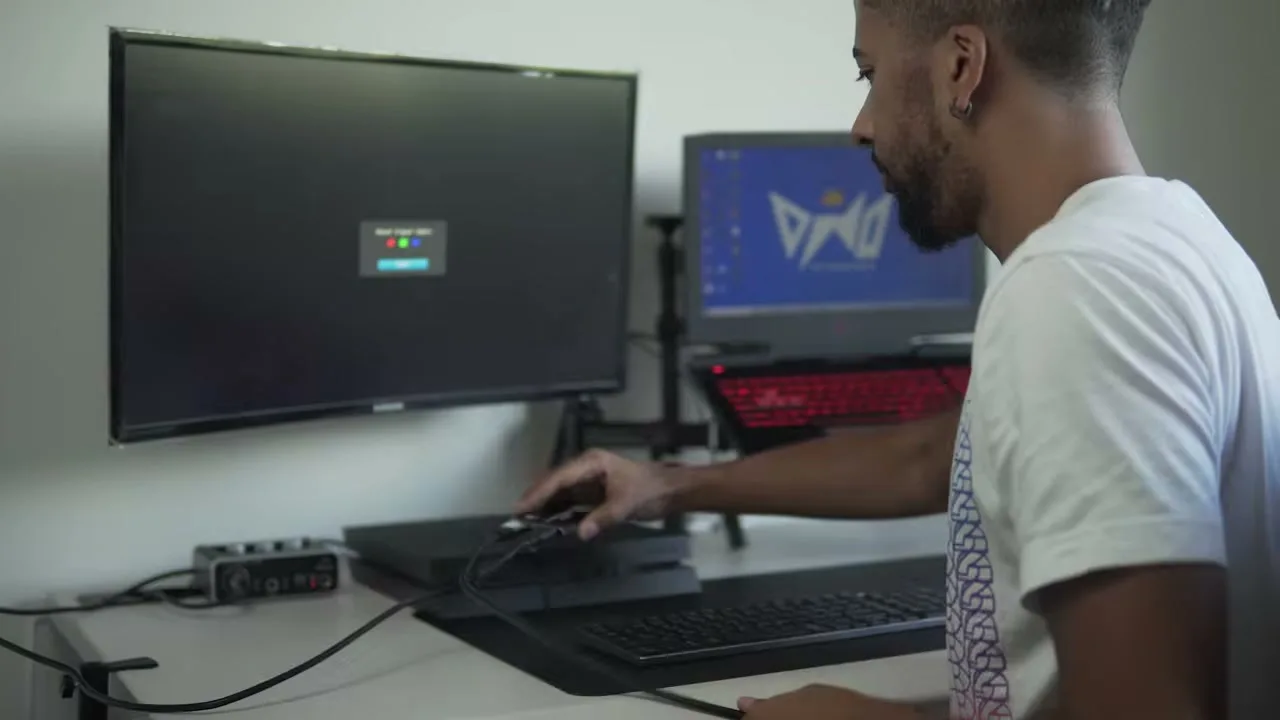
Liga o cabo USB à placa de captura e a outra ponta a uma porta USB do computador. É esta ligação que envia o vídeo da PS4 para o OBS Studio.
Preparar o OBS Studio
Para gravar ou fazer transmissões em plataformas como Twitch, YouTube ou Facebook, instala o OBS Studio a partir do site obsproject.com.
4. Executa o OBS Studio como administrador
No menu Iniciar, podes afixar o OBS Studio na barra de tarefas. Depois:
- Clica com o botão direito do rato no ícone do OBS.
- Clica novamente com o botão direito em OBS Studio.
- Abre as propriedades avançadas.
- Ativa a caixa Executar como administrador.
- Clica em OK, depois em Aplicar e novamente em OK.
Segundo o tutorial, isto ajuda a prevenir problemas de desempenho no OBS Studio.
5. Define a resolução do projeto
Abre o OBS Studio. Se aparecer a janela de configuração automática na primeira abertura, clica em Cancelar.
Depois:
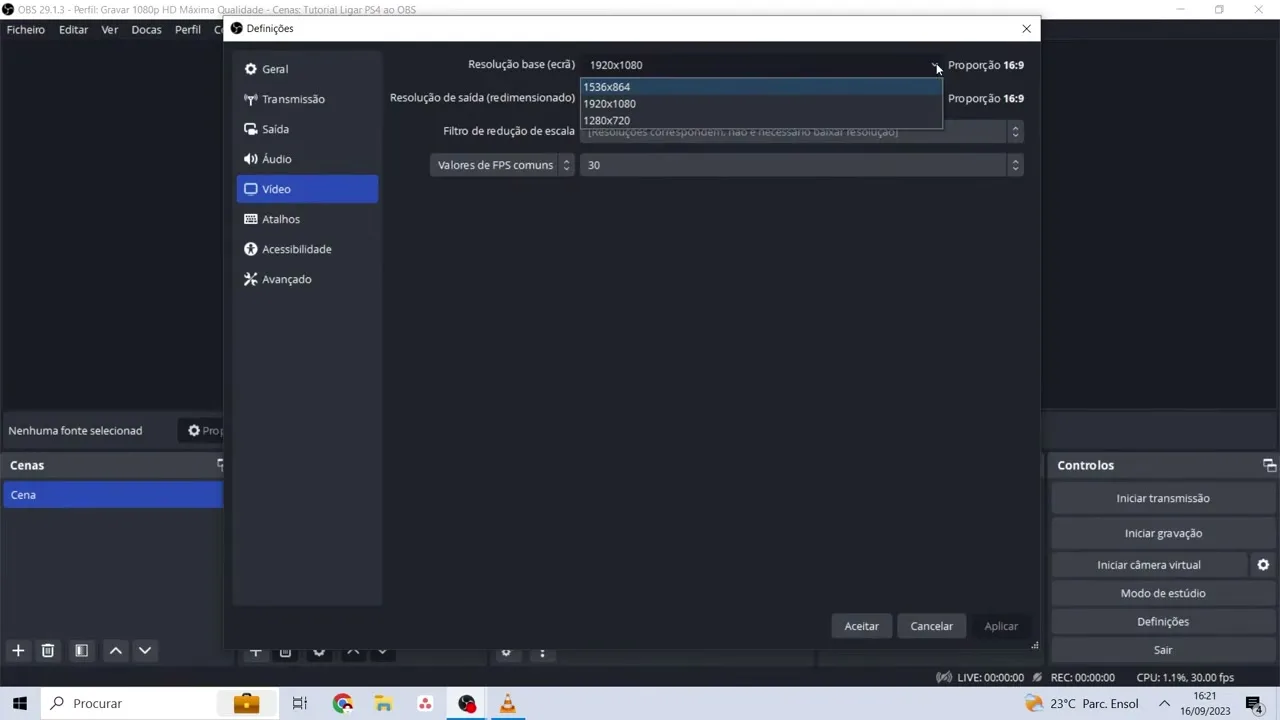
- Vai a Definições.
- Abre o separador Vídeo.
- Define a Resolução base para
1920x1080. - Define a Resolução de saída para
1920x1080. - Clica em Aplicar e em Aceitar.
Adicionar a imagem da PS4 ao OBS
6. Cria uma fonte de dispositivo de captura de vídeo
No painel Fontes:
- Clica no botão +.
- Seleciona Dispositivo de captura de vídeo.
- Dá à fonte o nome PS4.
- Clica em Aceitar.
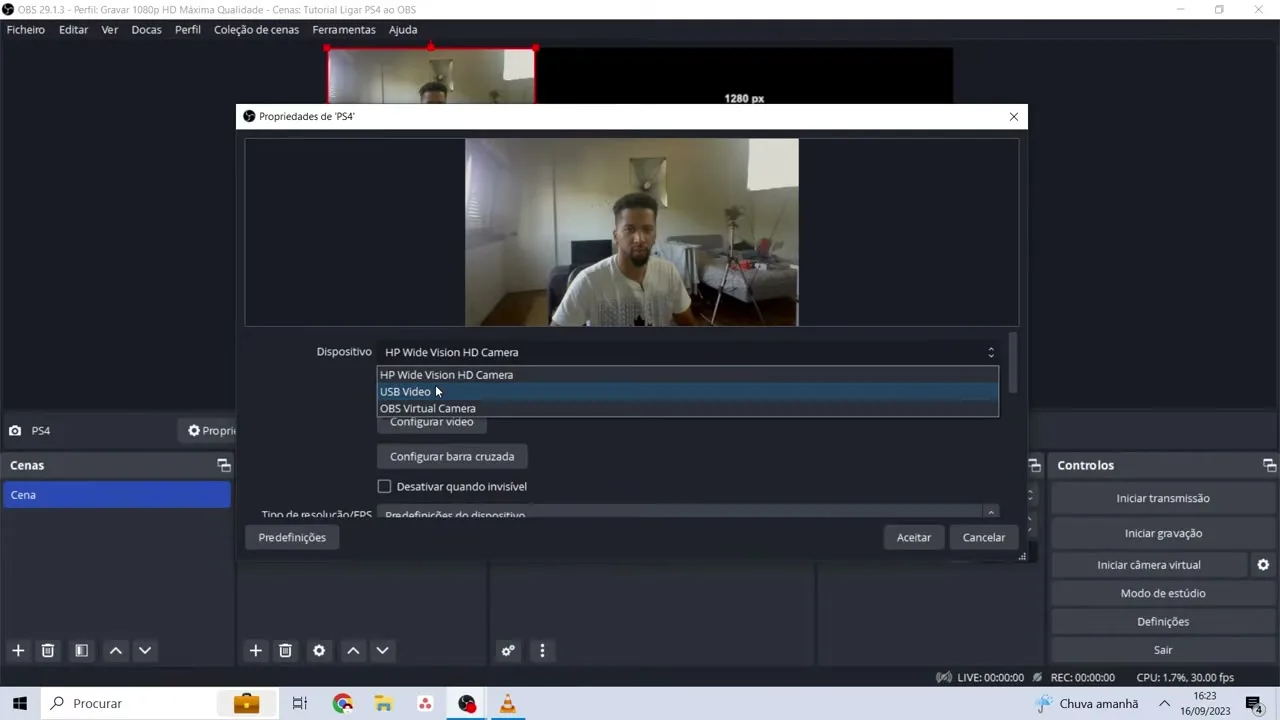
Na janela de propriedades da fonte, abre o menu em Dispositivo e seleciona USB vídeo. Este é, por norma, o nome atribuído a placas de captura de marca branca.
A pré-visualização deverá mostrar o ecrã da PS4. Se não aparecer imagem, verifica as ligações, volta a ligar o cabo USB ou muda temporariamente de dispositivo e seleciona novamente USB vídeo. Quando a imagem aparecer, clica em Aceitar.
O OBS deverá passar a receber tanto o vídeo como o áudio da PS4 através de HDMI. Podes confirmar a entrada de áudio no painel do misturador de áudio, mesmo que ainda não estejas a ouvir o som.
Como ouvir o áudio da PS4 enquanto jogas
Existem duas formas indicadas no tutorial.
Opção 1: ligar os auscultadores diretamente à placa de captura
Se tiveres auscultadores com ficha de áudio de 3,5 mm, liga-os à entrada da placa de captura com o ícone de auscultadores.
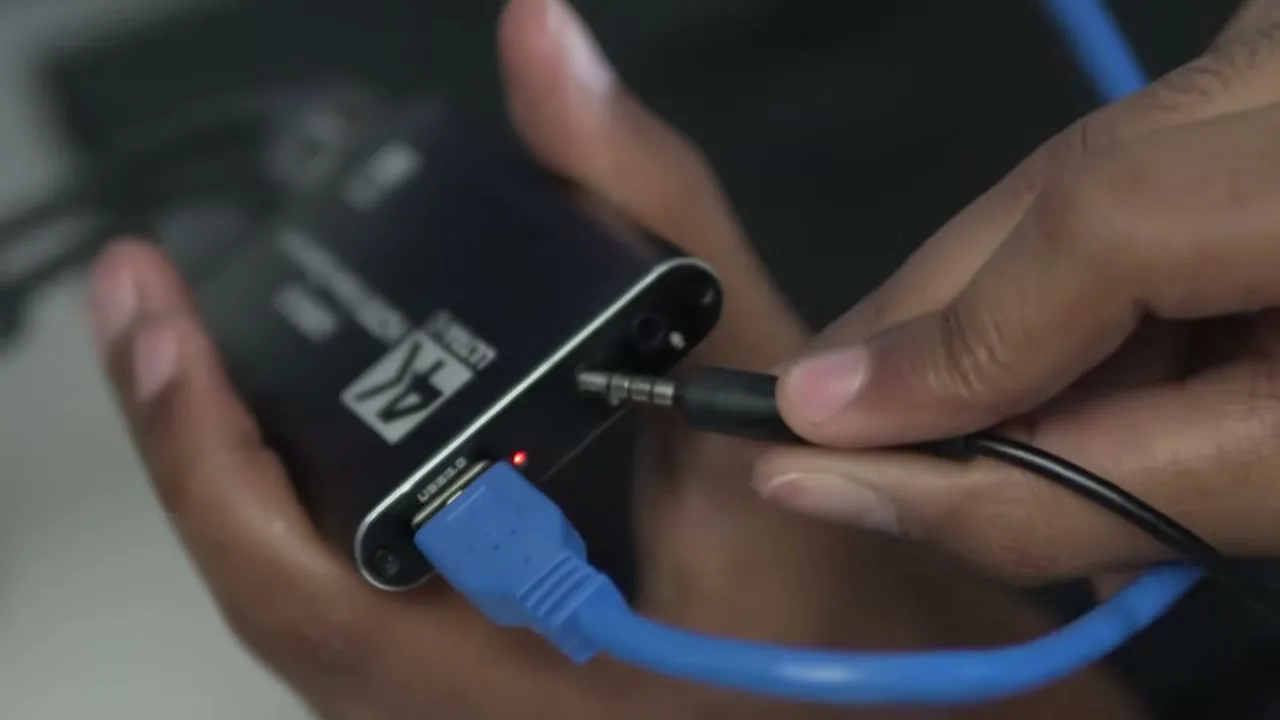
Este é o método preferido no tutorial, por estar ligado diretamente à placa. O autor refere também que, no seu caso, ligar os auscultadores ao PC produzia um pequeno ruído.
Opção 2: monitorizar o áudio pelo PC
Também podes ligar auscultadores com ligação USB ou a uma entrada de áudio do PC. Primeiro, confirma que estão selecionados nas definições de áudio do Windows.
No OBS:
- No misturador de áudio, clica nos três pontos da fonte PS4.
- Abre Propriedades avançadas de áudio.
- Em Monitorização de áudio, altera Monitor desligado para Monitor e saída.
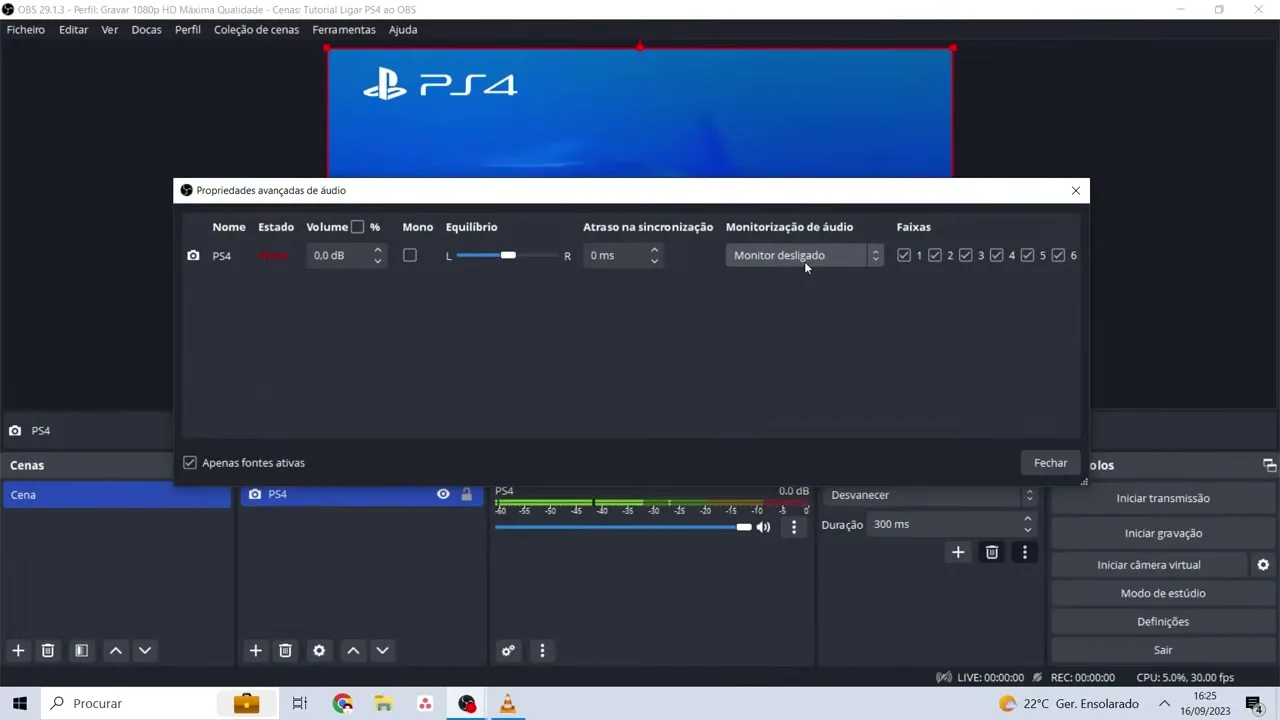
Com esta opção, o OBS envia o som da PS4 para a gravação ou transmissão e também para os auscultadores.
Adicionar um microfone à gravação
A entrada de microfone existente na placa de captura mostrada no tutorial não foi reconhecida pela PS4 nem pelo OBS. Por isso, a recomendação é usar um microfone dedicado ligado ao computador e configurá-lo no OBS Studio.
7. Seleciona o microfone no OBS
Liga o microfone ao computador. No exemplo, é usado um microfone ligado através de uma placa de som, mas um microfone mais simples pode ser ligado à entrada com o ícone de microfone.
Depois, no OBS:
- Vai a Definições.
- Abre o separador Áudio.
- Em Dispositivos de áudio globais, localiza Áudio microfone auxiliar.
- Seleciona o dispositivo do microfone ligado.
- Clica em Aplicar e em Aceitar.
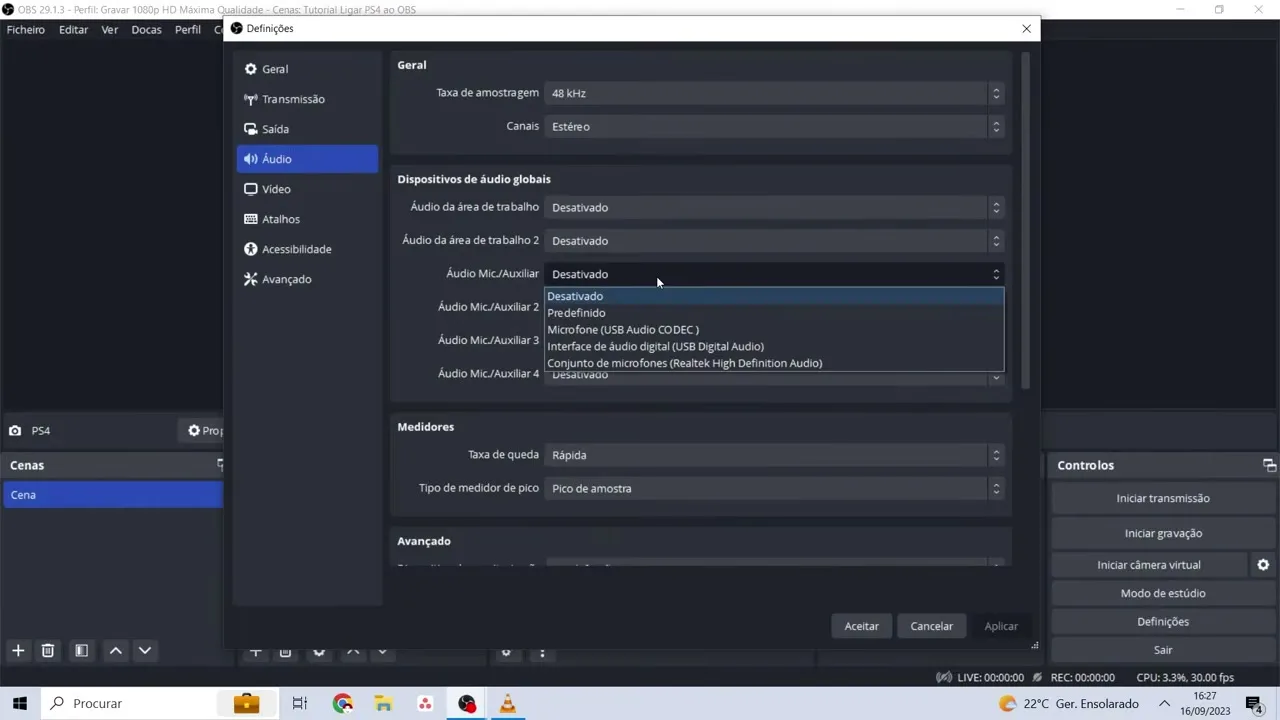
Para testar, fala para o microfone ou toca-lhe ligeiramente. Se os níveis de áudio da fonte do microfone subirem no misturador, o OBS está a receber o som corretamente.
Como iniciar e encontrar a gravação da PS4
Quando a imagem da PS4, o áudio do jogo e o microfone estiverem configurados, clica em Iniciar gravação. O OBS grava o que aparece na pré-visualização, incluindo o áudio da PS4 e o áudio do microfone.
Podes ajustar o controlo de volume da PS4 no misturador para evitar que o gameplay fique demasiado alto em comparação com a tua voz.
Não jogues pela pré-visualização do OBS
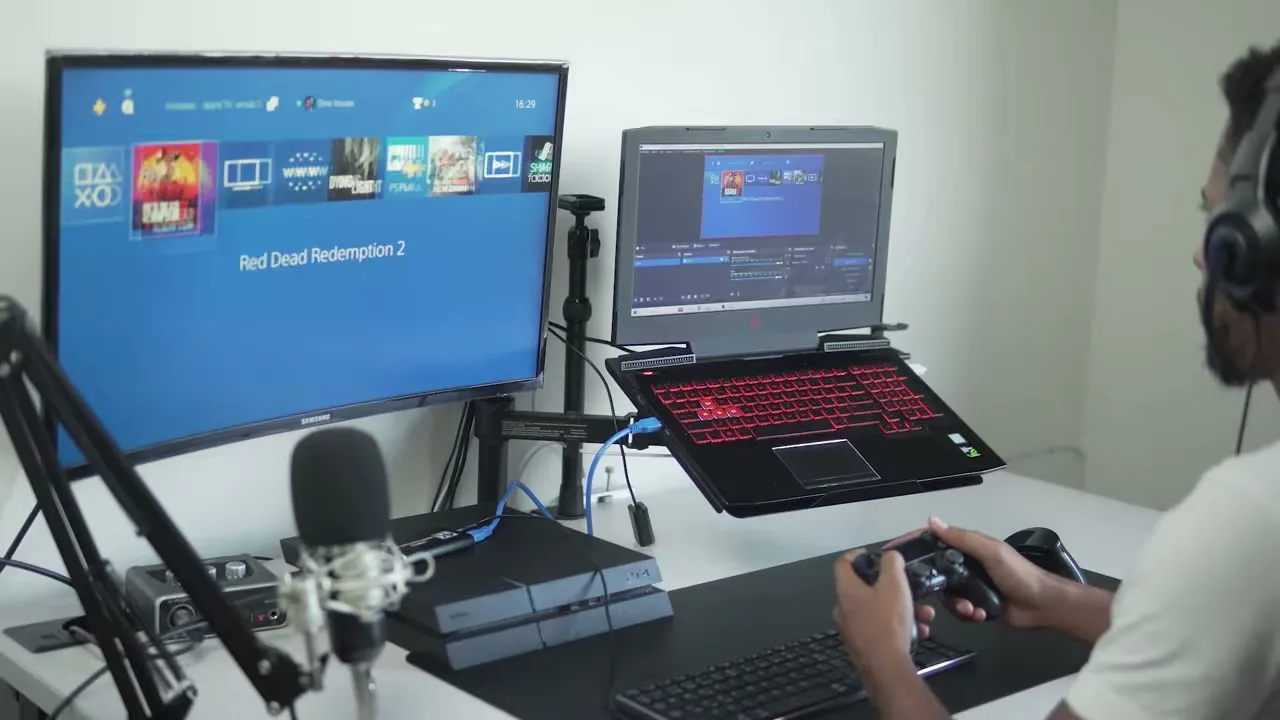
É normal existir um ligeiro atraso no vídeo apresentado no OBS, porque o sinal passa por vários cabos. Enquanto jogas, orienta-te pela televisão ligada à placa de captura e não pela pré-visualização no computador. O OBS serve para configurar a transmissão, as transições e a gravação.
Parar e abrir a gravação
Para terminar, clica em Parar gravação e confirma. Para abrir a pasta dos ficheiros gravados, vai a Ficheiro e seleciona Mostrar gravações.
Conclusão
Com a PS4 ligada à placa de captura, a televisão ligada à saída HDMI e a placa ligada ao PC por USB, o OBS Studio pode receber o vídeo e o áudio da consola para gravares gameplay. Configura também o microfone e os níveis de volume antes de começares a gravar.
Perguntas frequentes
Que cabos são necessários para ligar a PS4 ao OBS Studio?
São necessários dois cabos HDMI e um cabo USB para ligar a placa de captura ao computador. O cabo USB normalmente vem incluído com a placa.
A placa captura em 4K se indicar passagem em 4K?
Não necessariamente. No exemplo, a placa grava até 1080p e permite que um sinal 4K entre e saia para um ecrã separado em 4K.
Porque não devo jogar a olhar para a pré-visualização do OBS?
A pré-visualização pode ter um ligeiro atraso no vídeo. Durante o jogo, deves usar a televisão ligada à saída HDMI da placa de captura.
Como posso ouvir o áudio da PS4 durante a gravação?
Podes ligar auscultadores de 3,5 mm diretamente à entrada de auscultadores da placa de captura. Em alternativa, podes monitorizar o áudio através do PC no OBS.
Como adiciono a minha voz à gravação?
Liga um microfone ao computador e, nas definições de áudio do OBS, seleciona-o em «Áudio microfone auxiliar». Confirma que os níveis do microfone se movem no misturador de áudio.